
5 Comandos Rápidos de YQArch | Crea una Planta Arquitectónica en MINUTOS
¿Pasas horas dibujando ejes, muros, puertas y ventanas una por una? Es hora de potenciar tu AutoCAD.
AUTOCADYQARCH (AUTOCAD)
12/3/20255 min read
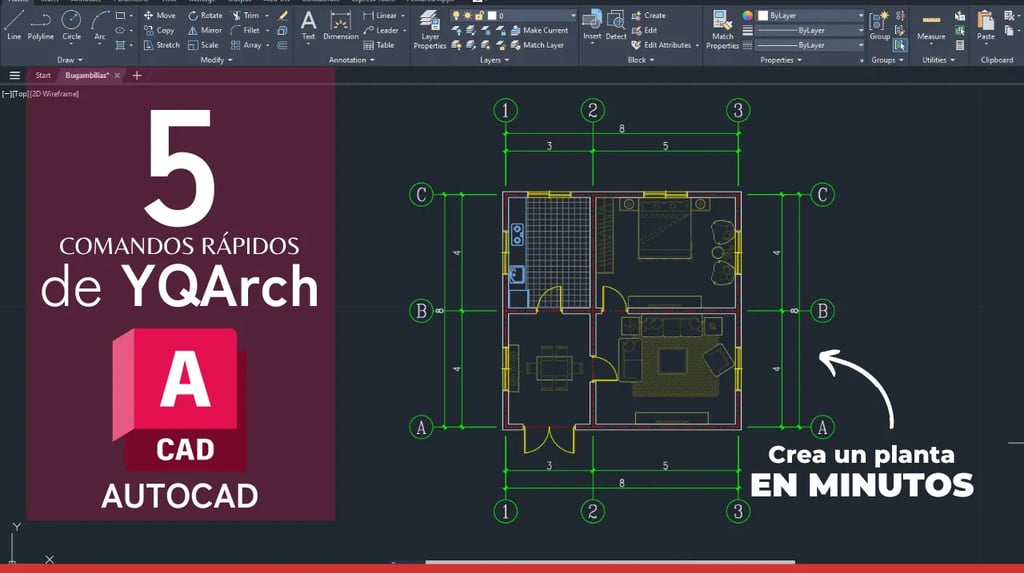
5 Comandos Rápidos de YQArch | Crea una Planta Arquitectónica en MINUTOS 🏠 P1
YQArch es un plugin esencial que automatiza las tareas más tediosas del diseño arquitectónico, haciendo que tu flujo de trabajo pase de horas a minutos. Descubre 5 comandos que te harán dibujar una planta completa con la velocidad de un profesional.
¿Qué Problema Resuelve este Comando de AutoCAD?
Este poderoso plugin elimina la repetición y la pérdida de tiempo en tareas de bajo valor:
Automatización: Convierte el tedioso proceso de dibujar líneas, offset, y bloques en un solo clic, permitiendo que el software se encargue de la geometría compleja.
Estandarización y Precisión: Asegura que todos los componentes (muros, puertas, bloques de mobiliario) estén normalizados, bien acotados y en la capa correcta, listos para impresión.
¿Qué es YQArch y por qué deberían usarlo?
YQArch es un conjunto de herramientas y macros (escritas en LISP) que se integran en AutoCAD para ofrecer comandos especializados en el diseño de arquitectura, ingeniería civil y decoración. No es un comando nativo de AutoCAD, sino un añadido (plugin) que lo convierte en un motor de diseño especializado.
Ventajas Clave:
Velocidad 10X: Es por mucho la forma más rápida de generar la geometría de una planta.
Bloques Inteligentes: Inserta puertas, ventanas y mobiliario que se adaptan automáticamente a los muros y al espacio seleccionado.
Estandarización: Crea ejes, cotas y capas automáticamente, manteniendo un orden profesional en tu proyecto.
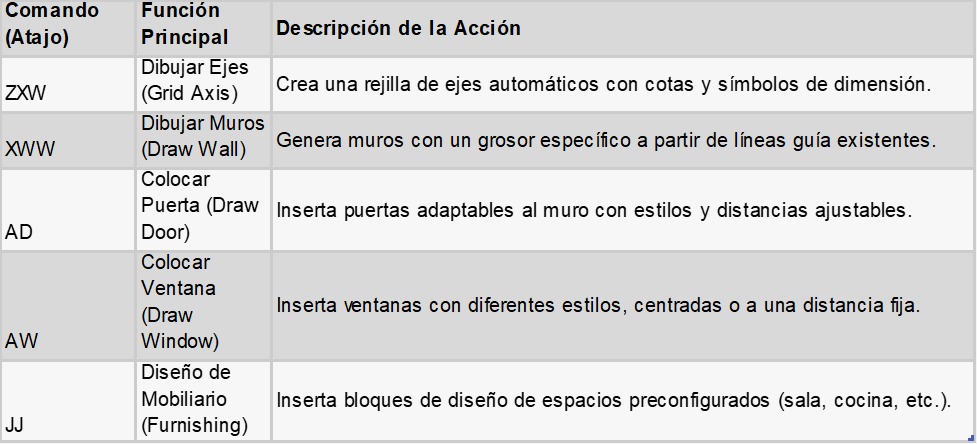
Ficha Técnica de los 5 Comandos Clave de YQArch
Dado que YQArch utiliza short keys que no tienen traducción directa al español, el atajo en teclado es el comando en sí.
Tutorial: Crea tu Planta en 5 Pasos (La Guía del Experto)
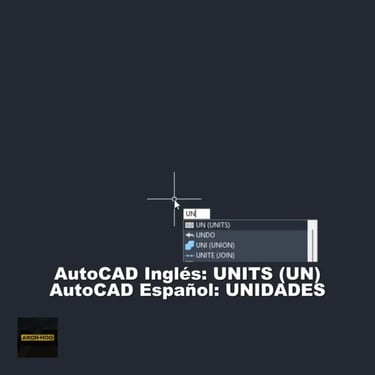
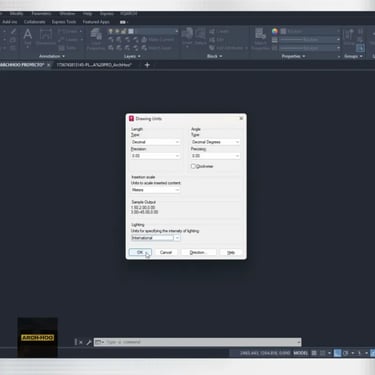
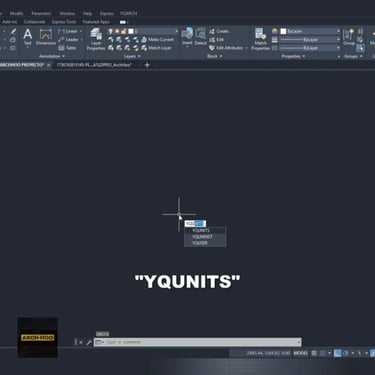
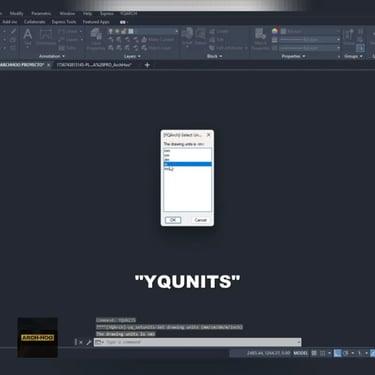
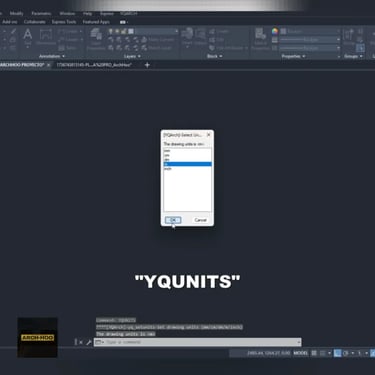
Antes de empezar, siempre recomienda establecer las unidades de YQArch y AutoCAD en metros:
Activa el comando IUNIT (solo en YQArch).
Selecciona la letra M (metros) y confirma con Enter.
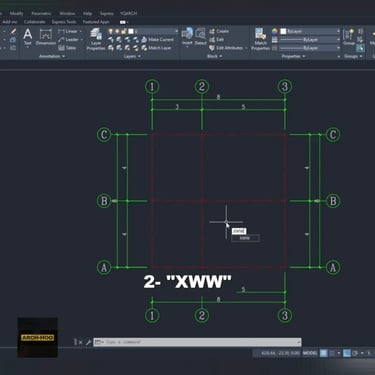
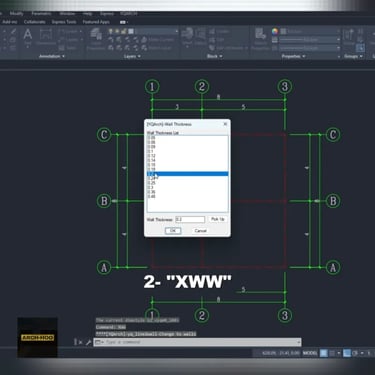
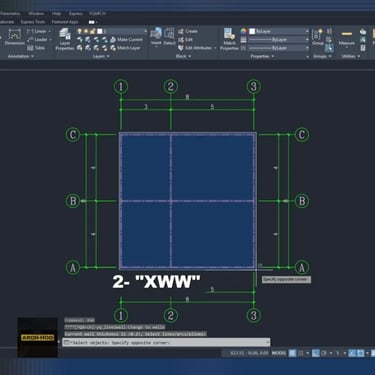
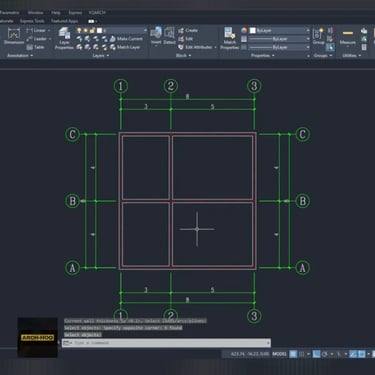
2.- Comando XWW: Dibujar Muros (Walls)
Escribe XWW y presiona Enter.
Elige el ancho del muro (ej. 0.15 para 15cm) y haz clic en OK.
Selecciona las líneas guía (las líneas rojas punteadas de la cuadrilla) donde deben ir los muros.
Presiona Enter para finalizar. AutoCAD dibujará automáticamente las dobles líneas del muro.
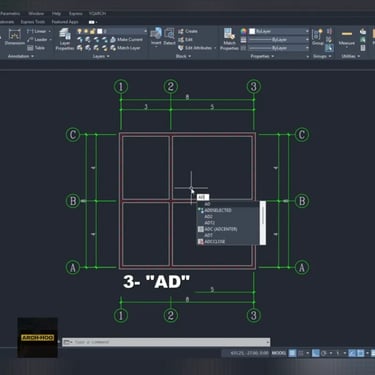
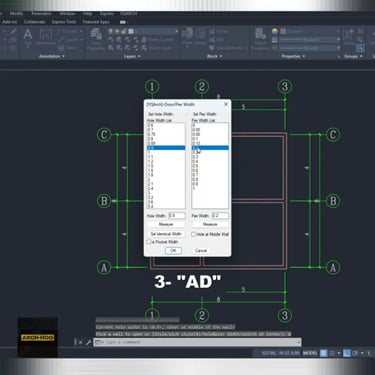
3.- Comando AD: Insertar Puertas Inteligentes
Escribe AD y presiona Enter.
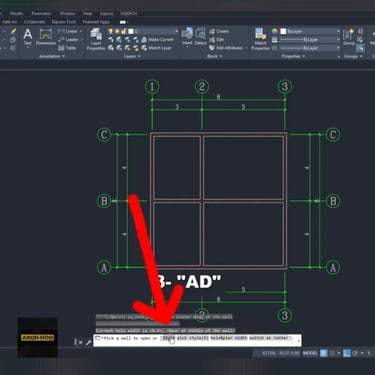
Aparecerá una ventana de configuración en la barra de comandos abajo:
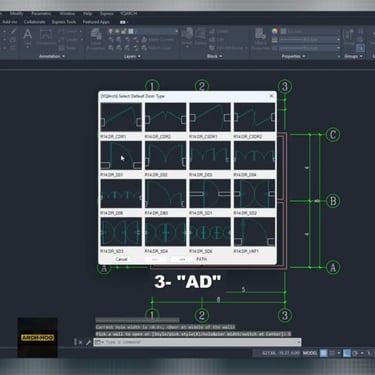
Haz clic en "Style" para elegir el diseño de puerta.
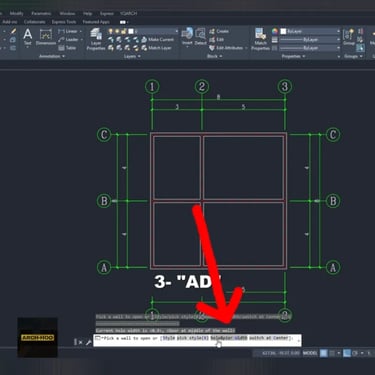
Ajusta el tamaño en "hole&pier width" de la puerta y la distancia del muro (ej. 90cm de alto y en un muro de 20 cm).
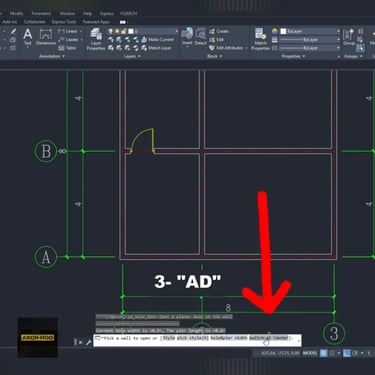
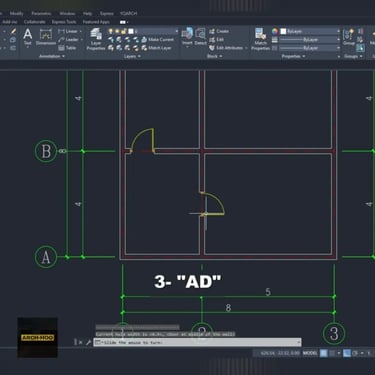
Haz clic en el muro donde irá la puerta.
Con el mouse, orienta la apertura. También puedes hacer clic en "Cambiar a Centro" para centrarla en el segmento del muro y para colocarla presiona "ESC".
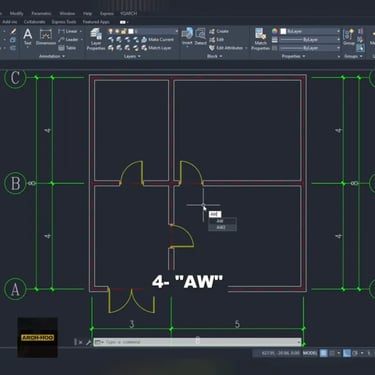
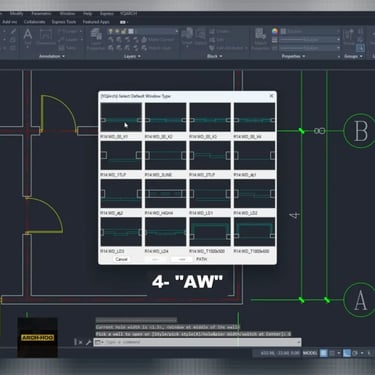
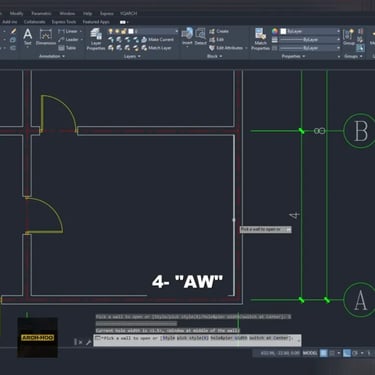
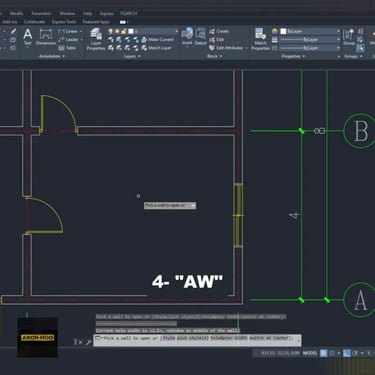
4.- Comando AW: Colocar Ventanas Rápidas
Escribe AW y presiona Enter.
Al igual que con la puerta, elige el estilo y tamaño de la ventana.
Haz clic en el muro para insertarla y el software se encarga de adaptarla y cortar el muro, al igual que la puerta podremos colocarla donde deseemos o centrada en el muro.
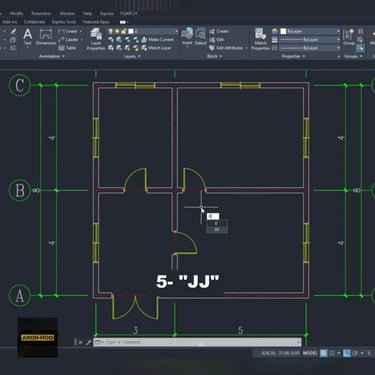
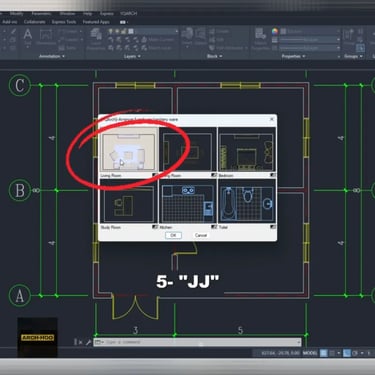
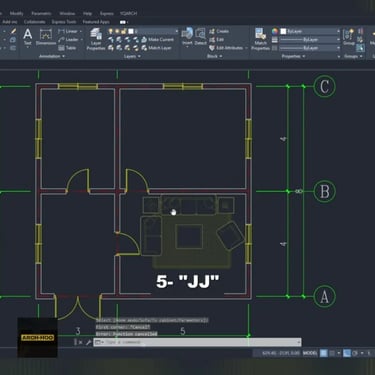
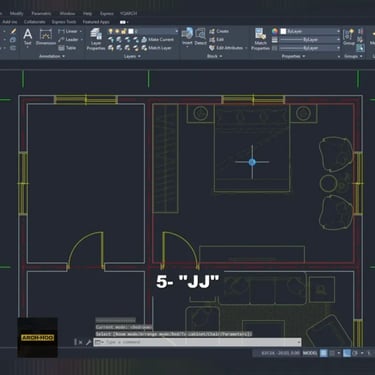
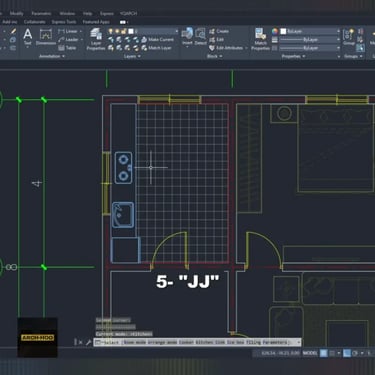
5.- Comando JJ: Amueblar Espacios Automático
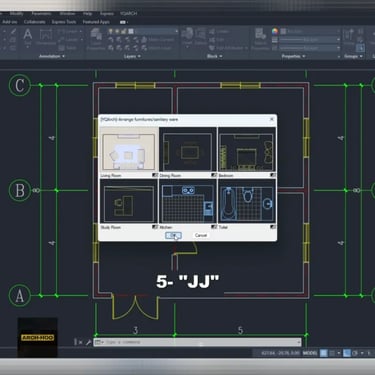
Escribe JJ y presiona Enter.
Selecciona uno de los 6 diseños ya listos (sala de estar, dormitorio, cocina, etc.).
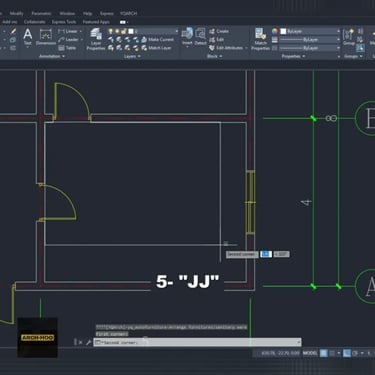
Selecciona todo el espacio que cubrirá el mobiliario (por ejemplo, el perímetro de la sala).
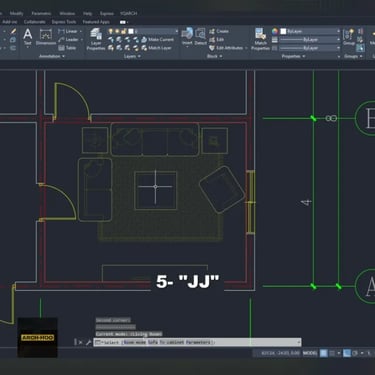
El bloque se adaptará y orientará a las medidas del espacio. Para colocarlo lo puedes orientar con el mouse, a la forma que mejor se adapte al espacio, luego haz clic para colocar y luego ESC.
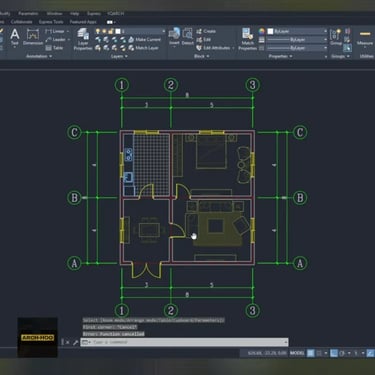
Con todos estos comandos, habremos creado una planta arquitectónica completa, en minutos!
MIRA EL TUTORIAL AQUÍ

DESCARGAR YQARCH TOTALMENTE GRATIS
Solución a Problemas Comunes (Troubleshooting)
1. Problema: El comando no funciona / "Comando desconocido".
Causa: El LISP del plugin no se cargó correctamente al inicio de AutoCAD o se desinstaló una actualización.
Solución: Escribe APPLOAD en la línea de comandos, busca el archivo principal de YQArch (generalmente un archivo .vlx o .fas) y cárgalo.
2. Problema: Las medidas salen gigantes o diminutas.
Causa: Las unidades de YQArch no están sincronizadas con las de AutoCAD.
Solución: Escribe YQUNIT y asegúrate de que esté en M (metros). Luego, reinicia la visualización con Z (Zoom) + A (All), también activa el comando "SD" Set DWG System Scale y coloca las unidades en 0.1 si trabajas en metros en AutoCAD, eso nos ha ayudado mucho a que textos, cotas y ejes salgan a la medida correcta.
3. Problema: Los símbolos (ejes, cotas) están en chino.
Causa: La configuración de idioma de YQArch es la original (chino).
Solución: Escribe YQLANG y selecciona el idioma English y da clic en "OK".
Preguntas Frecuentes (FAQ)
1. ¿YQArch es un plugin gratuito? Sí. YQArch se distribuye ampliamente como un plugin gratuito. Esto ha contribuido a su enorme popularidad, ya que ofrece funcionalidades de diseño paramétrico sin el costo de un software BIM completo.
2. ¿Funciona YQArch en cualquier versión de AutoCAD? Generalmente funciona bien en versiones recientes (AutoCAD 2018 en adelante), pero el método de instalación puede variar. En versiones muy recientes (2025+), puede que necesites cargarlo manualmente con el comando APPLOAD o ejecutarlo como administrador. Aparte de que hemos comprobado por diversos usuarios que en AutoCAD 2026 en Español presenta fallas en los comandos.
3. ¿Por qué usar YQArch si ya existen los comandos de Puerta/Ventana en AutoCAD? Los comandos nativos de AutoCAD requieren que se inserte un bloque dinámico y luego se ajuste. YQArch va un paso adelante: con AD y AW, el plugin no solo inserta el bloque sino que automáticamente recorta la línea del muro (o polyline) y lo ajusta al grosor, ahorrando el paso manual de recortar con TRIM.
Conclusión
Para todo profesional de la construcción, el tiempo es dinero. Los 5 comandos rápidos de YQArch (ZXW, XWW, AD, AW, JJ) son una herramienta para maximizar la eficiencia en la fase de documentación arquitectónica.
Al automatizar la creación de la rejilla, los muros y la inserción de bloques, YQArch estandariza el dibujo y mejora el flujo de trabajo, permitiéndote enfocarte en la corrección, la estética y la ingeniería, en lugar de en el trazado manual. Pruébalos y comienza a dibujar plantas en minutos!
MIRA MÁS AQUÍ


1.- Comando ZXW: Crear Ejes y Cotas Automáticas
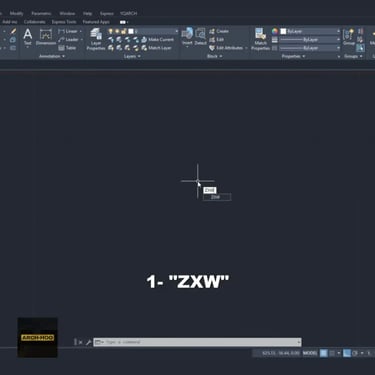
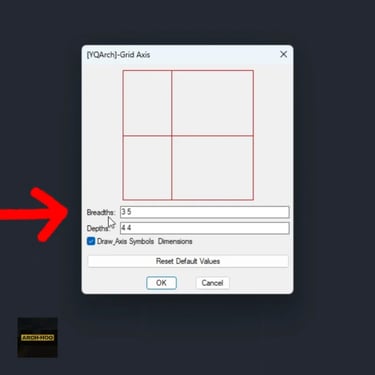
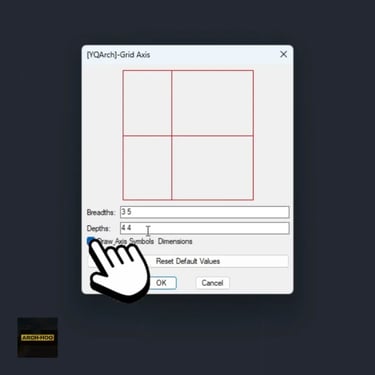
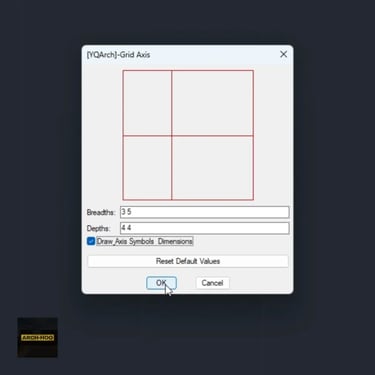
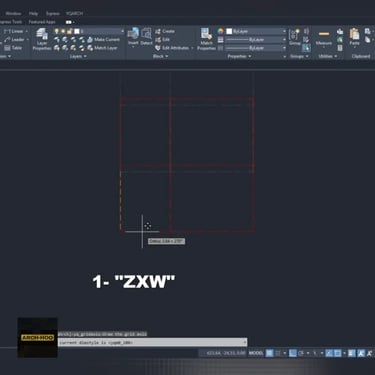
Escribe ZXW y presiona Enter. Se abrirá un recuadro de configuración.
En la primera opción, ingresa el ancho total de la cuadrícula y el espacio de tus cuadrantes deseados (ej. 5 3 4 para cuadrantes de 5m, 3m y 4m).
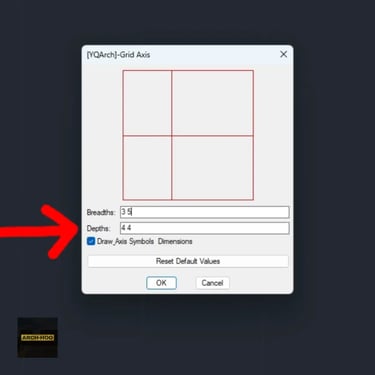
Ingresa el largo de los cuadrantes deseados.
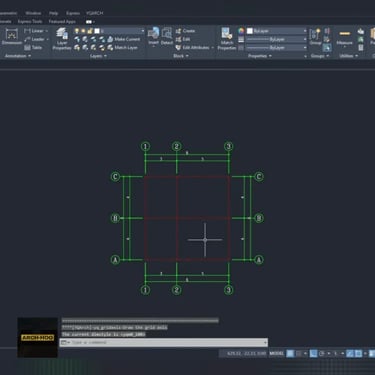
Activa la opción para "dibujar símbolos de dimensión" (ejes y cotas).
Haz clic donde desees colocar la rejilla. ¡Ejes y cotas creados al instante!



Síguenos en nuestras redes sociales
Arch-Hoo © 2026. Todos los derechos reservados.
Descubrir
Contacto