
AutoCAD | Cómo Calcular Áreas con YQArch
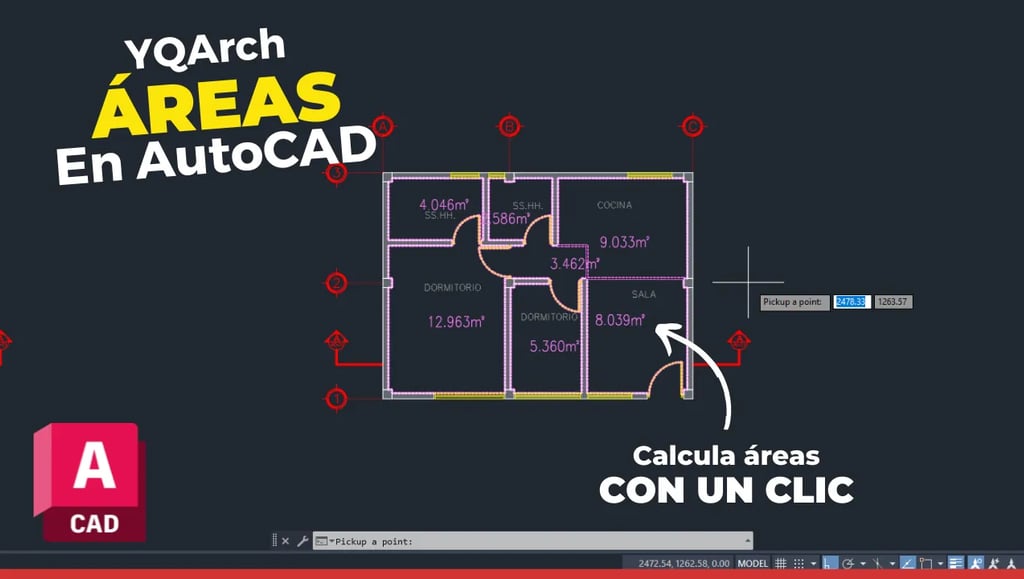
¿Aún usas el comando AREA de AutoCAD, seleccionando punto por punto para cada esquina? Deja de perder el tiempo y usa YQArch para sacar áreas con un clic.
AUTOCADYQARCH (AUTOCAD)
12/4/20254 min read

AutoCAD | Cómo Calcular Áreas con YQArch: El Comando MJ y la Sumatoria Automática
Si trabajas con planos de cualquier especialidad, necesitas velocidad y precisión. El plugin YQArch cuenta con un comando para la contabilidad de áreas: el comando MJ. T también genera un texto automático con la cifra y te entrega la sumatoria total del proyecto. Sirve para automatizar tu cálculo de superficies y ayudar también a que tus presupuestos sean más específicos.
¿Qué Problema Resuelve este Comando de AutoCAD?
Este comando es la solución directa a la ineficiencia en la cuantificación de superficies:
Adiós al cálculo manual: Elimina la necesidad de usar el comando AREA repetidamente y luego transcribir los resultados a un texto o tabla.
Sumatoria instantánea: Te entrega el área total del proyecto (o de las áreas seleccionadas) en un texto editable.
¿Qué es el comando MJ y por qué deberías usarlo?
MJ es el atajo de YQArch para su herramienta de Estadísticas de Área (Statistic Tools). Su función principal es detectar áreas cerrados (como una habitación o lote) y etiquetarlos automáticamente con su área en metros cuadrados (m²).
Ventajas Clave:
Detección Rápida: Reconoce áreas cerrados con un simple clic dentro de ellas, sin necesidad de seleccionar cada punto.
Etiquetado Automático: Crea un texto MTEXT con el valor del área dentro del espacio medido al instante.
Resultados Múltiples: Permite seleccionar decenas de áreas consecutivamente y luego genera una sumatoria final de todas ellas.
📋 Ficha Técnica del Comando MJ
Aquí tienes los detalles técnicos para integrar este atajo maestro a tu rutina:
Nombre del comando: MJ (Auto Area Statement)
Atajo de teclado: MJ
Activación: Escribe MJ y presiona Enter.
Nombre en AutoCAD Español: No tiene traducción nativa, ya que es un comando LISP del plugin. Se usa MJ directamente.
Truco del Guion Bajo: No aplica, ya que es un comando LISP de YQArch. Puedes usarlo en cualquier idioma de AutoCAD.
Dato Curioso 🤓: El comando MJ pertenece a la sección de "Herramientas de Estadística" (Statistic Tools) de YQArch. Este enfoque en la extracción de datos y la automatización lo diferencia de otros plugins, al convertir el dibujo en una base de datos cuantificable.
Tutorial: Calcular Áreas al Instante con MJ (Paso a Paso)
Antes de comenzar, asegúrate de que todos los espacios que quieres medir sean recintos cerrados (polilíneas, círculos o líneas que se intersectan perfectamente).
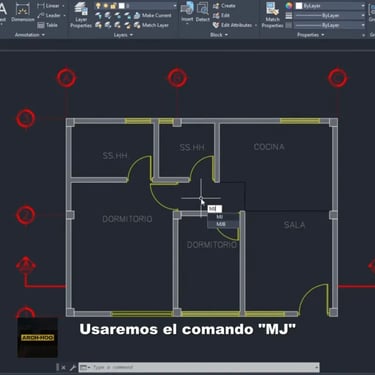
Paso 1.- Activa el comando: Escribe MJ en la línea de comandos y presiona Enter.
Paso 2.- Configura las Unidades (Solo la primera vez):
El sistema te preguntará por el factor de unidades. Para trabajar en metros cuadrados (m²), escribe 0.1 y presiona Enter (Siempre y cuando estés trabajando en unidades de metros).
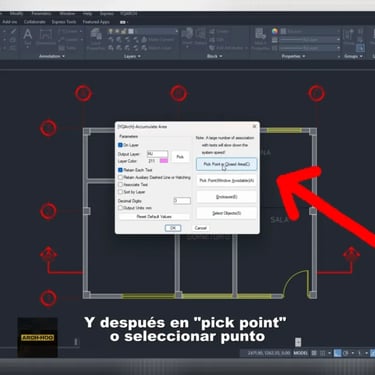
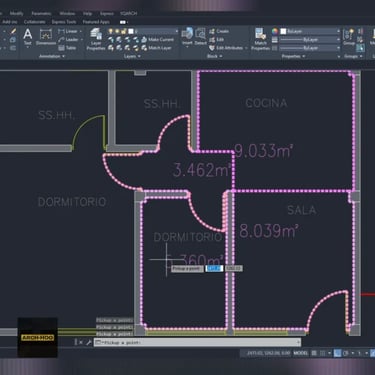
Aparecerá un menú. Busca y selecciona la opción "Pick Point in Closed Area (C)" (Selecciona punto en área cerrada, abreviado con la letra "C").
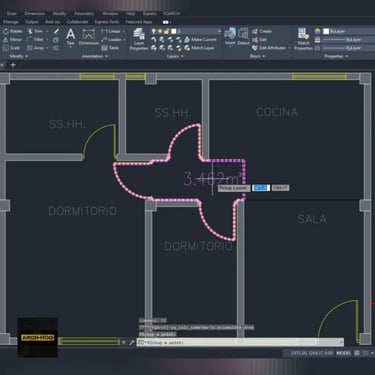
Paso 3.- Selecciona las Áreas: Haz clic dentro de cada uno de los recintos que deseas medir (cocina, dormitorio 1, baño, etc.).
Medida Automátoca: Al hacer clic, verás que el contorno del área se resaltará y el texto del área se genera automáticamente en el interior con la media en m².
Paso 4.- Genera la Sumatoria Total:
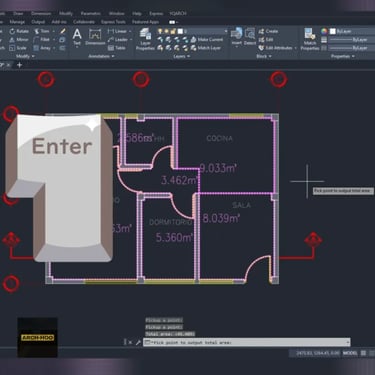
Una vez que hayas seleccionado todas las áreas deseadas, presiona Enter.
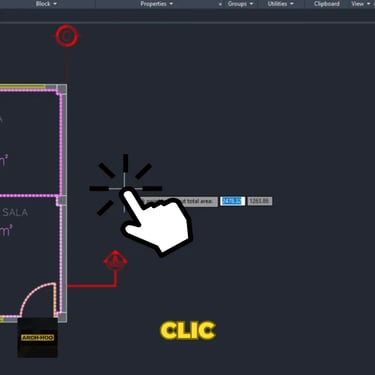
El programa te preguntará dónde colocar la suma. Haz clic en un área libre del dibujo.
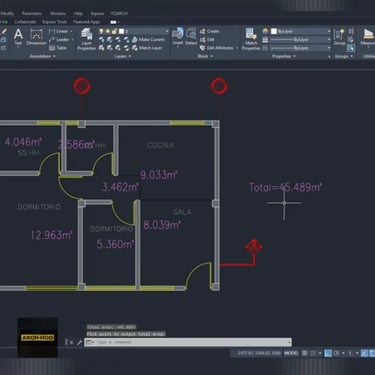
Listo! Verás la sumatoria total de todas las áreas seleccionadas.



MIRA EL TUTORIAL AQUÍ

DESCARGAR YQARCH TOTALMENTE GRATIS
Solución a Problemas Comunes (Troubleshooting)
1. Problema: El comando no reconoce el área al hacer clic.
Causa: El recinto no está cerrado. Hay un pequeño hueco entre las líneas o el espacio es una serie de líneas separadas en lugar de una continua.
Solución: Usa el comando JOIN (UNIR) en AutoCAD para convertir las líneas separadas en una sola polilínea cerrada. O usa BO (BOUNDARY) para crear un contorno cerrado.
2. Problema: Las áreas calculadas tienen un valor erróneo (demasiado grande o pequeño).
Causa: Escala y unidades incorrectas. El factor de escala del comando MJ está mal configurado.
Solución: Vuelve a ejecutar MJ y, cuando te pida el factor de unidad, asegúrate de ingresar 0.1 si estás dibujando en metros. Si estás en milímetros, necesitarás un factor de escala diferente.
3. Problema: La sumatoria total no aparece, solo el área individual.
Causa: Error de finalización. Presionaste ESC o Enter demasiado pronto.
Solución: Repite los pasos. Después de hacer clic en todas las áreas individuales, debes presionar Enter para finalizar la selección y darle la orden al programa de calcular la suma total y pedirte la ubicación de la dicha sumatoria.
Preguntas Frecuentes (FAQ)
1. Puedo usar MJ para calcular el área de un terreno irregular que no tiene muros? Sí. El comando MJ funciona con cualquier entidad cerrada, ya sea una polilínea, un círculo o un hatch (sombreado). Simplemente asegúrate de que el límite del terreno esté definido por una polilínea cerrada.
2. ¿Cómo cambio el color o el tamaño del texto que se genera automáticamente? Los textos generados por MJ son objetos de texto estándar (MTEXT). Una vez creados, puedes usar las propiedades de AutoCAD (PROPERTIES o PR) para cambiarles el color, tamaño, estilo de fuente o capa, al igual que cualquier otro texto.
3. ¿Hay alguna manera de vincular el área al texto para que se actualice si muevo un muro? No directamente con MJ. MJ es un comando que genera texto estático con un valor en un momento dado. Para tener textos que se actualicen automáticamente al editar la geometría, necesitarías usar las herramientas de campos de texto (Fields) nativas de AutoCAD o software BIM. El valor de MJ debe recalcularse si la forma cambia.
Conclusión
El comando MJ de YQArch es un ejemplo perfecto de cómo la automatización eleva el trabajo del profesional de la construcción. Ayudando a dejar atrás los cálculos manuales y la transcripción de datos que a la vez nos ayuda a liberar espacio y tiempo para concentrarnos en decisiones de diseño más importantes.
Domina MJ y transforma la medición de áreas en un proceso de un solo clic. Esta eficiencia es lo que separa a un delineante promedio de un profesional de alto rendimiento en AutoCAD.
MIRA MÁS AQUÍ
Síguenos en nuestras redes sociales
Arch-Hoo © 2026. Todos los derechos reservados.
Descubrir
Contacto