
AutoCAD Entrada Dinámica (DYNMODE) Desapareció: Recupérala
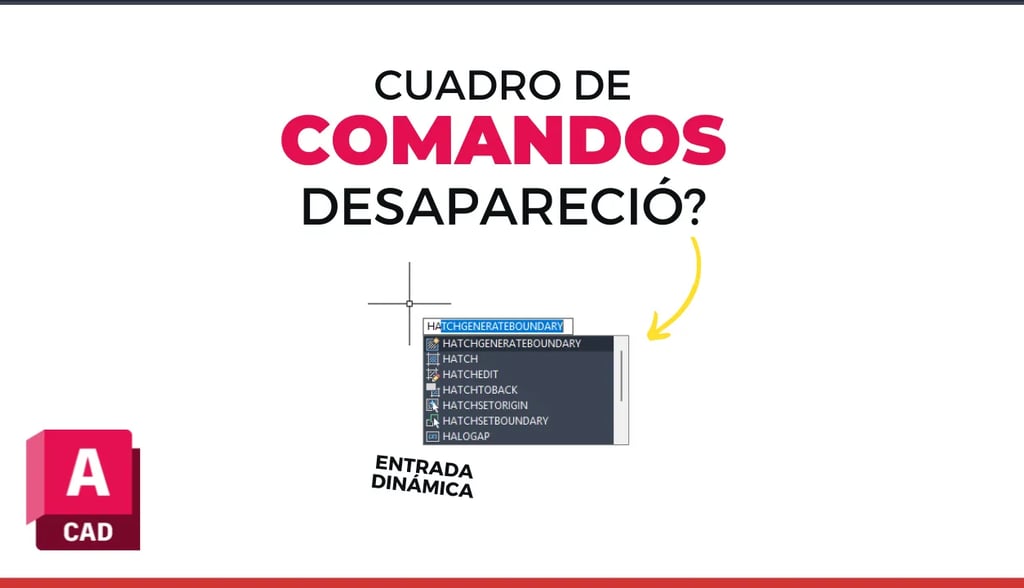
¿Estás intentando ingresar coordenadas o longitudes cerca de tu cursor, pero el cuadro de texto dinámico no aparece? Perder la Entrada Dinámica (Dynamic Input) es frustrante pero la solución es instantánea
AUTOCAD
12/3/20255 min read
AutoCAD Entrada Dinámica (DYNMODE) Desapareció: Recupérala 3 SOLUCIONES
¿Estás intentando ingresar coordenadas o longitudes cerca de tu cursor, pero el cuadro de texto dinámico no aparece? Perder la Entrada Dinámica (Dynamic Input) es como intentar dibujar con los ojos vendados: te obliga a mirar la barra inferior, rompiendo tu concentración .Si tu atajo F12 dejó de funcionar o si el panel simplemente desapareció, no te preocupes. Es un error muy común y la solución es instantánea.
¿Qué Problema Resuelve este Comando de AutoCAD?
El comando DYNMODE gestiona la característica que optimiza tu flujo de trabajo de dos maneras cruciales:
Elimina la necesidad de mirar la barra inferior: Permite ingresar comandos, longitudes y ángulos directamente junto al puntero del mouse, manteniendo tu vista en la zona de diseño.
Mejora la precisión y la rapidez: Ofrece prompts y dimensiones contextuales, reduciendo el movimiento ocular y la posibilidad de errores de tipeo.
¿Qué es el comando DYNMODE y por qué deberías usarlo?
DYNMODE es la variable de sistema que controla el estado de la Entrada Dinámica (Dynamic Input) de AutoCAD. Este comando es crucial porque te permite trabajar de manera más intuitiva.
Ventajas:
Contextualidad: Te indica qué ingresar (longitud, ángulo, radio) en tiempo real.
Flexibilidad: Permite cambiar fácilmente entre la entrada de coordenadas absolutas y relativas.
Velocidad: Reduce las interrupciones al obligar a la mente a procesar menos información en diferentes puntos de la pantalla.
¿Quién debe usarlo?: Arquitectos, estudiante, diseñadores de interiores y delineantes que requieren alta velocidad y precisión al ingresar datos numéricos (longitudes, offsets, ángulos).
Ficha Técnica del Comando
Aquí tienes los datos técnicos esenciales para dominar la herramienta:
Nombre del comando: DYNMODE (Variable de Sistema).
Atajo de teclado: F12.
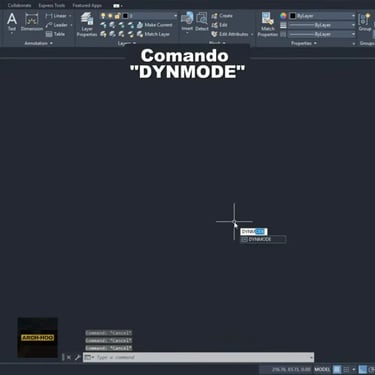
Activación: Presiona F12 o escribe DYNMODE y luego el valor 3 (el recomendado).
¿Traducción al Español?: Entrada Dinámica (Dynamic Input).
Nota Pro: Aunque tengas AutoCAD en español, recuerda el truco del guion bajo: colocalo al inicio, ejemplo: "_DYNMODE" para garantizar su ejecución en cualquier idioma de AutoCAD.
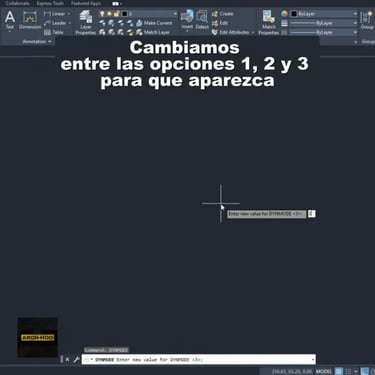
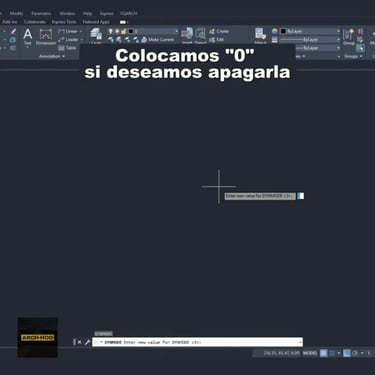
Valores de DYNMODE: 0: Apagado (OFF). 1, 2, 3: Encendido (ON), con diferentes configuraciones de visualización. El valor 3 es el recomendado.
Dato Curioso 🤓: La Entrada Dinámica (Dynamic Input) fue implementada por Autodesk alrededor de AutoCAD 2006/2007 como parte de una estrategia para hacer que el software fuera más amigable con los usuarios acostumbrados a interfaces gráficas, equilibrando el poder de la línea de comandos con la inmediatez visual.
Tutorial: 3 Soluciones para activar la entrada dinámica o cuadro de comandos
Método 1: El Atajo Maestro (La Solución de 1 Segundo)
Esta es la solución más rápida y la que mejor ejemplifica la inmediatez que se muestra en el video:
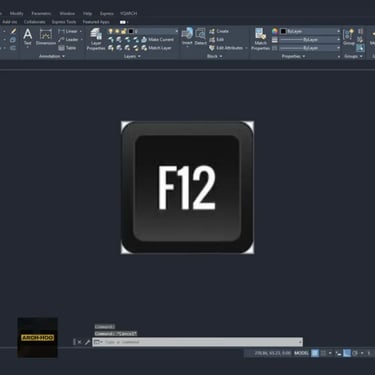
Ubica la tecla F12 en tu teclado.
Presiónala una sola vez.
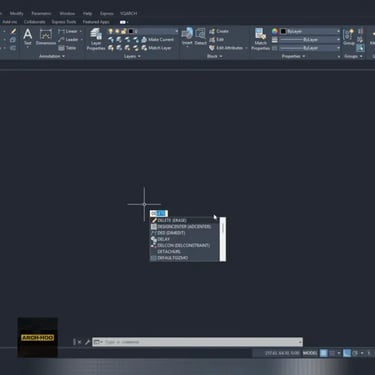
Listo! Verás que el icono en la barra de estado se ilumina y, al iniciar un comando como LINEA o CIRCULO, la entrada de datos aparecerá junto al cursor. Si volvemos a presionar F12 se apagará y los comandos se colocarán en la barra de comandos abajo.
Método 2: Usando el Comando DYNMODE
Si el atajo no funciona (a veces por conflictos de teclado de laptops):
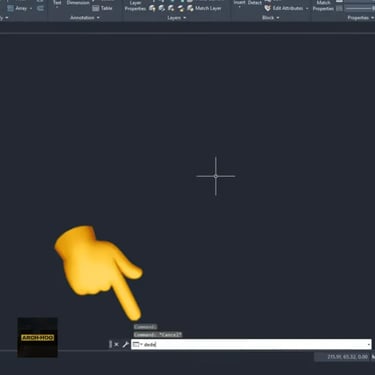
Escribe DYNMODE (aunque sea a ciegas en la barra de comandos) y presiona Enter.
AutoCAD te pedirá un valor. Escribe 3 y presiona Enter (El valor 3 activa todas las funciones de la Entrada Dinámica y el 0 es para apagarla).
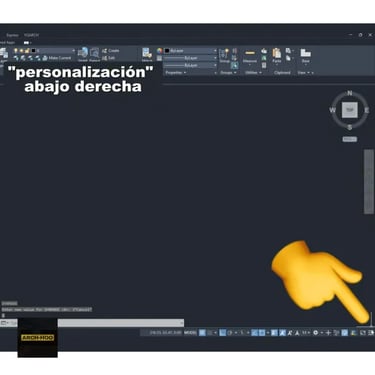
Método 3: Desde la barra de "personalización"
Existe una tercer forma para tenerlo a la mano y activarlo y desactivarlo con un clic:
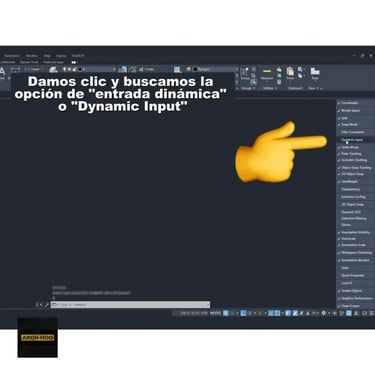
En la barra de personalización, que es el ícono de 3 rayitas que está abajo derecha de la pantalla de AutoCAD, al hacer clic se nos desplegará una barra con diferentes opciones.
Buscamos la que diga "Entrada Dinámica" o "Dynamic Input" y hacemos un clic.
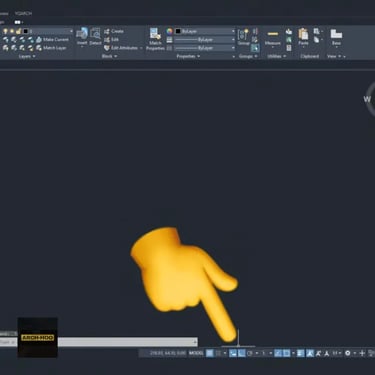
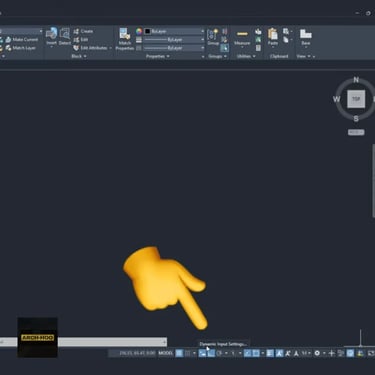
Veremos como se agrega su ícomo a las herramientas rápidas abajo derecha, tiene un símbolo de un "+" y una barrita, ahí tan solo tendremos que dar clic para encenderla y se activará de azul y si deseamos apagarla damos otro clic y observaremos como el color azul desaparece.
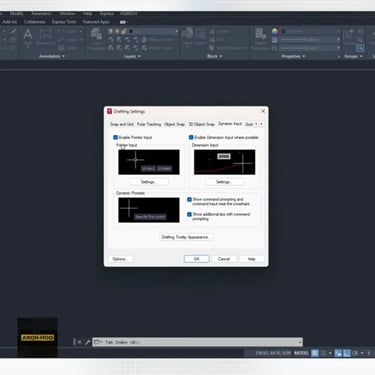
También podremos dar clic derecho, luego en parámetros y podremos editar la información que queramos que nos diga.


Solución a Problemas Comunes (Troubleshooting)
A veces, el problema no es que esté apagado, sino que está mal configurado. Aquí tienes 3 errores comunes:
1. Problema: Presiono F12 y enciende/apaga otras cosas (ej. Modo Avión).
Causa: Conflicto con las teclas de función (Fn) de tu laptop.
Solución: Debes presionar la tecla Fn (Function) y F12 simultáneamente. O bien, configura el teclado de tu sistema operativo para que las teclas F1 a F12 actúen como "teclas de función estándar" por defecto.
2. Problema: Está encendido, pero solo veo las coordenadas (no veo la longitud o el ángulo).
Causa: El valor de DYNMODE no está en el nivel completo de visualización.
Solución: Escribe DYNMODE, presiona Enter y asegúrate de establecer el valor en 3. Si el problema persiste, revisa las opciones de configuración de la Entrada Dinámica (clic derecho en el icono de la barra de estado > Configuración).
3. Problema: Quiero que las coordenadas me muestren valores relativos (@) por defecto.
Causa: La configuración predeterminada de la Entrada Dinámica está en absolutas.
Solución: Escribe DYNMODE y revisa las opciones. Por defecto, al usar Dynamic Input, si no escribes el símbolo @, AutoCAD asume que la entrada es relativa al último punto. Si quieres cambiar esto, puedes ajustar la variable DYNPROMPT.
Preguntas Frecuentes (FAQ)
1. ¿La Entrada Dinámica ralentiza el programa? En versiones modernas (AutoCAD 2020 en adelante), el impacto en el rendimiento es mínimo o nulo. En versiones muy antiguas, podría haber una ligera desaceleración, pero las ventajas de eficiencia superan cualquier posible relentización.
2. ¿Puedo personalizar la apariencia de las cajas de texto de la Entrada Dinámica? Sí. Puedes hacer clic derecho sobre el icono de la Entrada Dinámica en la barra de estado y seleccionar "Configuración de Entrada Dinámica". Ahí puedes ajustar el color, tamaño y la información mostrada.
3. ¿Cómo evito que me muestre las coordenadas todo el tiempo, solo cuando las necesito? La mejor manera es dominar el atajo F12. Actívalo solo cuando necesites ingresar dimensiones, comandos o distancias específicas y desactívalo cuando solo estés seleccionando o moviendo objetos, esto mantiene la pantalla limpia.
Conclusión
La habilidad para alternar la Entrada Dinámica con F12 es un distintivo de los usuarios de AutoCAD más eficientes. Al mantener la información de comandos y coordenadas justo donde está tu mouse eliminas las distracciones y aceleras la fase de dibujo duro de cualquier proyecto. Para un profesional de la construcción cada segundo cuenta. Memoriza F12 y DYNMODE 3; son la llave para un flujo de trabajo moderno, rápido y sin interrupciones.
MIRA MÁS AQUÍ
MIRA EL TUTORIAL AQUÍ

Síguenos en nuestras redes sociales
Arch-Hoo © 2026. Todos los derechos reservados.
Descubrir
Contacto