
Cómo CAMBIAR el COLOR de FONDO en AutoCAD
¿Sientes que tus ojos se agotana tras horas de dibujo o simplemente quieres cambiar el fondo de AutoCAD? Aprende a dominar la interfaz de tu software para que pases de un entorno genérico a uno optimizado para tu vista y tu estilo profesional, dándole un respiro a tus ojos y mejorando tu precisión.
AUTOCAD
12/29/20254 min read


Cómo CAMBIAR el COLOR de FONDO en AutoCAD: Guía Rápida y Personalizada
¿Tus ojos se cansan después de horas frente al monitor o simplemente quieres ver cómo se verá el dibujo una vez impreso? Configurar el espacio de trabajo es el primer paso para una jornada productiva. Aprende a cambiar el fondo al clásico negro, a un blanco o incluso a ese gris azulado característico de AutoCAD. Dale el estilo que mejor vaya contigo.
¿Qué problema resuelve este comando?
Fatiga Visual (Eyestrain): Ajustar el fondo a tonos oscuros o grises neutros reduce drásticamente el cansancio ocular en jornadas largas.
Contraste de Capas: Permite que los colores de tus layers (capas) resalten mejor, evitando errores de dibujo por falta de visibilidad.
¿Qué es el menú de Opciones y por qué deberías usarlo?
Para cambiar el fondo, accedemos al motor de configuración del programa: el comando OPTIONS.
Ventajas: Mejora la ergonomía visual y personaliza la experiencia de usuario para que el software se adapte a ti y no al revés.
Personalización Total: No solo cambias el fondo, sino también el color del cursor, las pestañas de layout y el papel.
Productividad: Un entorno visual cómodo te permite trabajar más rápido y con menos errores.
📋 Ficha Técnica del Comando: OPTIONS (OPCIONES)
Nombre del Comando (AutoCAD Inglés): OPTIONS
Nombre del Comando (AutoCAD Español): OPCIONES
Atajo de teclado (Universal/AutoCAD Inglés): OP
Activación y Ubicación en Menú: Puedes encontrarlo haciendo clic derecho en el área de dibujo y seleccionando "Options" al final de la lista, o en el Menú de Aplicación (la "A" roja de la esquina superior izquierda) > Options.
Truco del Guion Bajo: Si usas AutoCAD en español y estás acostumbrado a los comandos en inglés, simplemente escribe un guion bajo antes del comando: "_OPTIONS". Esto funciona en cualquier idioma.
Dato Curioso 🤓: En las primeras versiones de AutoCAD para DOS (años 80), el fondo era estrictamente negro debido a las limitaciones de los monitores CRT. Fue hasta la llegada de las versiones para Windows cuando se empezó a experimentar con fondos grises y blancos para simular el papel físico.
Tutorial: Cambia el Color de Fondo Paso a Paso
Activa el comando: Escribe OP en tu teclado y presiona Enter.
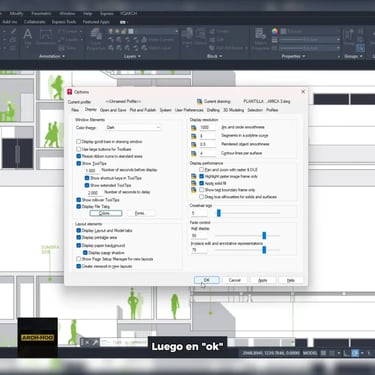
Navega a Visualización: En el cuadro de diálogo que aparece, haz clic en la pestaña Display (Visualización).
Entra a Colores: Busca el botón que dice Colors (Colores) en la sección de "Window Elements".
Selecciona el contexto: Asegúrate de que en la lista de la izquierda esté seleccionado 2D Model Space (Espacio modelo 2D).
Elige el elemento: En la lista central, selecciona Uniform Background (Fondo uniforme).
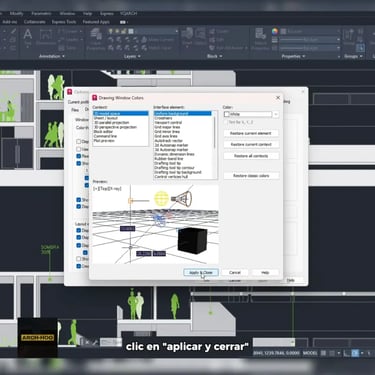
Cambia el color: En el desplegable de la derecha "Color", elige el que prefieras: Black, White, o "Select Color" para tonos personalizados.
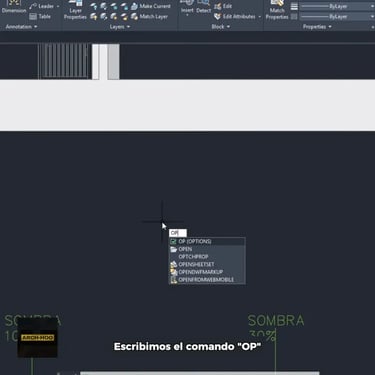
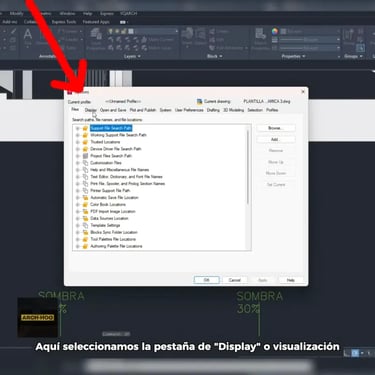
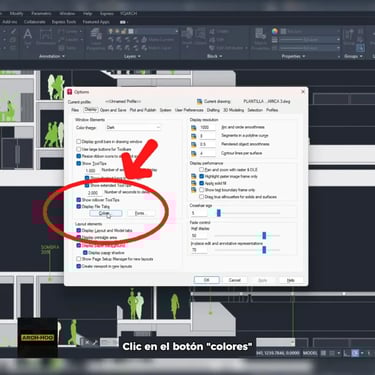

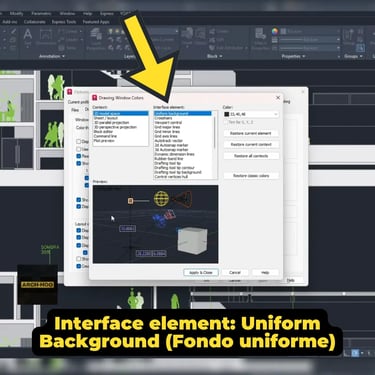
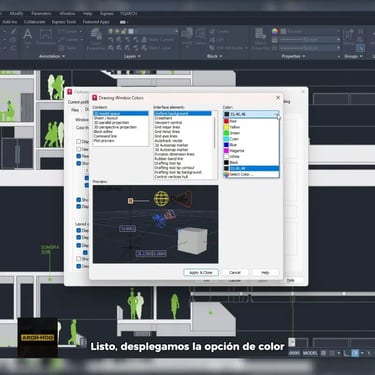


Finaliza: Haz clic en Apply & Close (Aplicar y cerrar) y luego en OK.
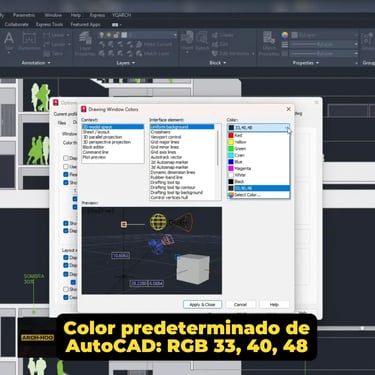
Listo! Ya habrás cambiado el color de tu AutoCAD, para regresar al color original, repite los pasos, ve a "Select Color" > Colores RGB y coloca estos valores: 33, 40, 48.

MIRA EL TUTORIAL AQUÍ

DESCARGAR YQARCH TOTALMENTE GRATIS
Solución a Problemas Comunes (Troubleshooting)
1. Problema: "El fondo cambió, pero el cursor (crosshairs) desapareció"
Causa: El color del cursor es el mismo que el del fondo.
Solución: En el mismo panel de Colors, selecciona "Crosshairs" y asígnale un color contrastante (blanco si el fondo es negro, o rojo/verde).
2. Problema: "El color del "Layout" (papel) sigue siendo blanco y me deslumbra"
Causa: El Espacio Modelo y el Espacio Papel se configuran por separado.
Solución: En el panel de Colors, cambia el contexto a "Sheet / Layout" y repite el proceso del fondo uniforme.
3. Problema: "Los colores de mis líneas se ven mal con el nuevo fondo"
Causa: El índice de colores (ACI) se comporta distinto según el brillo del fondo.
Solución: Se recomienda usar fondos oscuros para colores brillantes o activar la opción "Display paper background" en las opciones para ver cómo quedará impreso.
Preguntas Frecuentes (FAQ)
1. ¿Cuál es el mejor color para trabajar planos arquitectónicos? La mayoría de los expertos recomiendan el Negro o un Gris muy oscuro. Esto hace que los colores estándar de AutoCAD (amarillo, cian, verde) sean más vibrantes y fáciles de distinguir.
2. ¿Cambiar el color de fondo afecta la impresión (Ploteo)? No. El color de fondo es solo para tu comodidad en pantalla. Los planos se imprimirán según la configuración de tus CTB (tablas de estilos de trazado), generalmente sobre papel blanco.
3. ¿Cómo vuelvo al color original de AutoCAD 2025? Dentro del cuadro de diálogo de colores, arriba a la derecha hay un botón llamado Restore current element o Restore all contexts. Haz clic ahí para volver a la configuración de fábrica.
Conclusión
Ajustar el color de fondo en AutoCAD es una de las configuraciones más sencillas pero con mayor impacto en tu comodidad diaria. Ya sea que prefieras la elegancia del modo oscuro o la claridad del fondo blanco para calcar imágenes, dominar el comando OPTIONS te da el control total sobre tu entorno. Un flujo de trabajo optimizado empieza por un espacio donde tus ojos se sientan cómodos para crear.
Mira el tutorial paso a paso aquí: Cómo CAMBIAR el COLOR de FONDO en AutoCAD 2025 de arch-hoo.
MIRA MÁS AQUÍ
Síguenos en nuestras redes sociales
Arch-Hoo © 2026. Todos los derechos reservados.


Descubrir
Contacto