
Cómo CAMBIAR el IDIOMA del Plugin YQARCH FÁCIL (Tutorial 3 métodos)
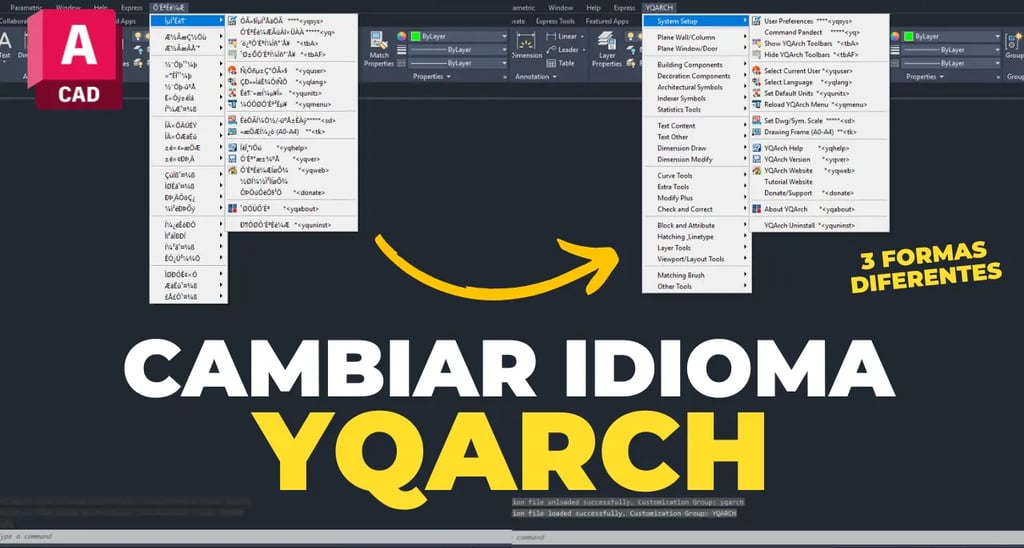
¿Instalaste YQArch y todo aparece en chino? Aprende cómo cambiar el idioma del plugin YQArch a inglés de forma fácil y permanente.
AUTOCADYQARCH (AUTOCAD)
2/25/20264 min read
Cómo CAMBIAR el IDIOMA del Plugin YQARCH FÁCIL (Tutorial 3 métodos)
Si eres arquitecto o dibujante de AutoCAD y has instalado YQArch, el plugin gratuito que automatiza tareas complejas en AutoCAD, habrás notado que casi siempre el primer tema es su configuración inicial, porque está completamente en chino.
Aprende cómo cambiar el idioma del plugin YQArch a inglés de forma fácil y permanente. Guía paso a paso con 3 métodos para cambiar el idioma y optimizar el flujo de trabajo en AutoCAD.
¿Qué problema resuelve este procedimiento en AutoCAD?
La falta de accesibilidad lingüística del software original. Si hablas y lees Chino, está todo bien, pero para la mayoría de los usuarios occidentales se nos dificulta navegar por los menús y poder entender los parámetros de los comandos.
Comprensión de Parámetros: Al cambiar al inglés, puedes configurar medidas y opciones de comandos.
Eliminación de Errores: Evitamos clics accidentales en funciones desconocidas que podrían corromper nuestro dibujo.
¿Qué es YQArch y por qué deberías usarlo?
YQArch es un potente "add-on o plugin" para AutoCAD desarrollado en China que incluye cientos de comandos para arquitectura: creación de muros, puertas, ventanas, escaleras y mobiliario de forma automática.
Automatización extrema: Lo que antes te tomaba una hora (como dibujar un corte de escalera), YQArch lo hace en unos clisc.
Es Gratuito: Ofrece funciones que otros plugins de pago no tienen. Descárgalo GRATIS: https://archhoo.com/yqarch-plugin-autocad
📋 Ficha Técnica del Comando: YQARCH (Idioma)
Nombre del Comando (AutoCAD Inglés): YQ Language Setup
Atajo de teclado (Universal/AutoCAD Inglés): YQLANG / CLAN | XIS
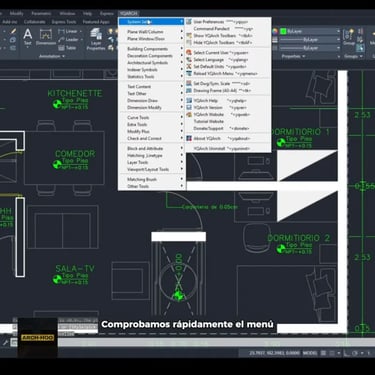
Activación y Ubicación en Menú: Barra de Menú > YQArch > System Setup > Language Setup.
Truco del Guion Bajo: Al ser un plugin externo, los comandos no siempre requieren el guion bajo, pero si el comando directo no funciona, intenta (yq_yqlang) en la consola.
Dato Curioso 🤓: YQArch es desarrollado por el estudio YQSoft. Aunque el inglés es su segunda opción, el plugin contiene más de 1000 comandos que originalmente fueron creados para cumplir con los estándares de dibujo de la industria de la construcción asiática, una de las más rápidas del mundo.
Tutorial: 3 Métodos para Cambiar el Idioma
Método 1: Comando YQLANG
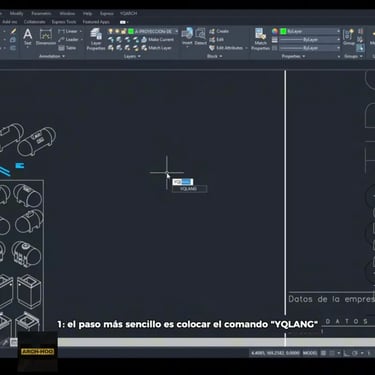
En la línea de comandos de AutoCAD, escribe el comando "YQLANG" y presiona Enter.
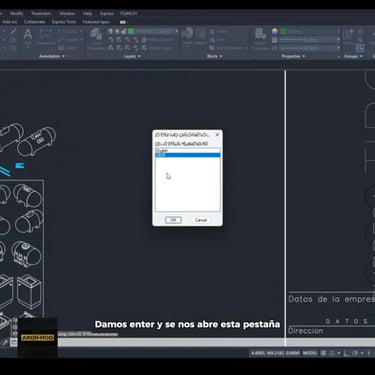
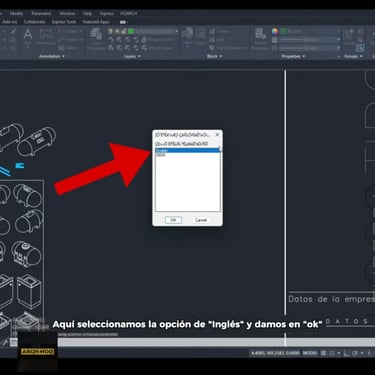
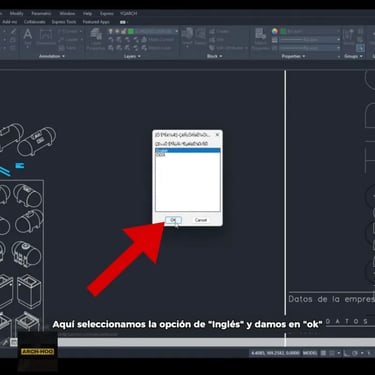
Se abrirá una ventana emergente. Ahí selecciona la opción "English".
Presiona OK y listo! El plugin se reiniciará automáticamente y ya estará completamente en Inglés.
MIRA EL TUTORIAL AQUÍ
DESCARGAR YQARCH TOTALMENTE GRATIS

Solución a Problemas Comunes (Troubleshooting)
1. Problema: Escribo CLAN o YQLANG y AutoCAD dice "Comando desconocido.
Causa: El plugin no se ha cargado correctamente en la sesión actual.
Solución: Escribe APPLOAD, busca la carpeta de instalación de YQArch y asegúrate de cargar el archivo .vlx correspondiente.
2. Problema: Al reiniciar AutoCAD, el plugin vuelve a estar en chino.
Causa: No tienes permisos de administrador para guardar cambios en el archivo de configuración .ini.
Solución: Ejecuta AutoCAD como Administrador antes de realizar el Método 3, o edita el archivo de configuración directamente en la carpeta de instalación con permisos de escritura.
3. Problema: No me aparece la pestaña "YQArch" en la barra superior.
Causa: La ruta de soporte (Support File Search Path) no ha sido agregada a las opciones de AutoCAD.
Solución: Ve a OPTIONS > Files > Support File Search Path y agrega la carpeta SYS del plugin YQArch.
Preguntas Frecuentes (FAQ)
1. ¿Puedo poner YQArch en español? Lamentablemente no. Oficialmente el plugin solo soporta Chino Tradicional, Chino Simplificado e Inglés. La mayoría de los usuarios de habla hispana utilizamos la versión en inglés.
2. ¿El cambio de idioma afecta mis comandos personalizados? No, los comandos dinámicos y atajos de teclado de YQArch permanecen iguales; lo único que cambia es el texto de los cuadros de diálogo y los nombres en los menús.
3. ¿Qué versión de AutoCAD es compatible con estos métodos? Estos métodos funcionan en prácticamente todas las versiones compatibles con YQArch (desde AutoCAD 2015 hasta las más recientes como 2025).
Conclusión
Dominar el idioma en YQArch es el primer paso para desbloquear un nivel de productividad superior en AutoCAD. Ya sea que uses el comando rápido o la edición del archivo de sistema, configurar el plugin en inglés te permitirá diseñar proyectos de construcción de manera más fluida y profesional, no te detengas y sigue explorando este increíble recurso y revoluciona tu forma de trabajar.
Mira el proceso completo aquí: Cómo CAMBIAR el IDIOMA del Plugin YQARCH FÁCIL (Tutorial 3 métodos) por arch-hoo.
MIRA MÁS AQUÍ
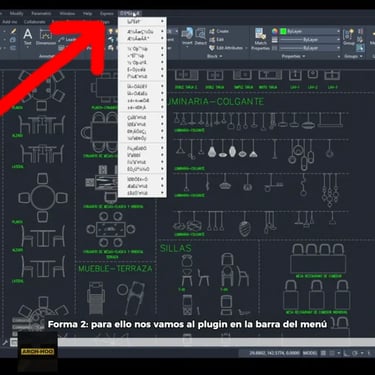
Método 2: A través de la Barra de Menú (Si falla el comando)
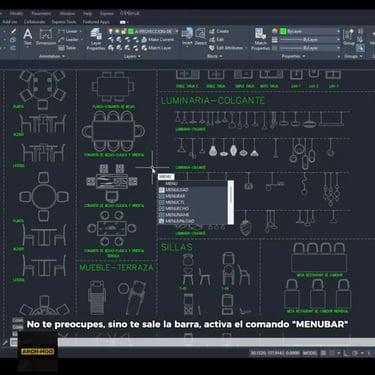
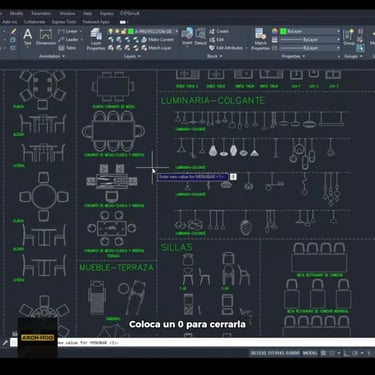
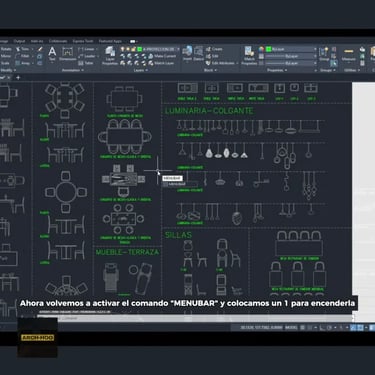
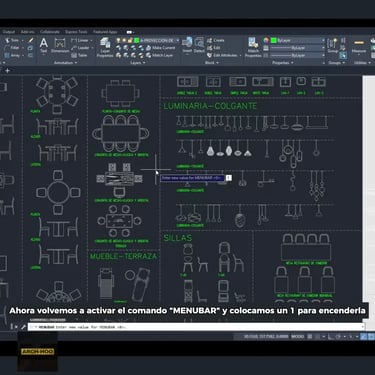
Lo primero que tenemos que hacer es asegurarnos de tener activa la barra de menú superior. Si no la ves escribe el comando "MENUBAR" y coloca el valor "0" para apagarla, activa nuevament el comando "MENUBAR" y pon valor 1 y Enter para mostrarla.
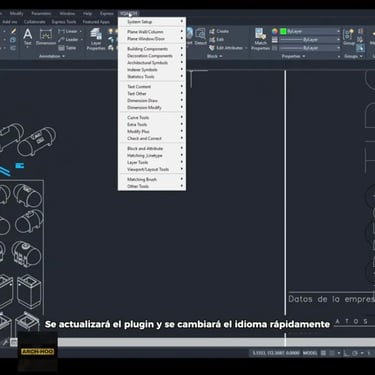
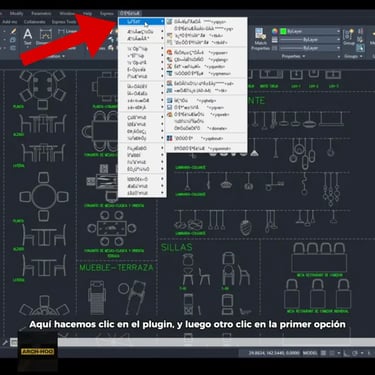
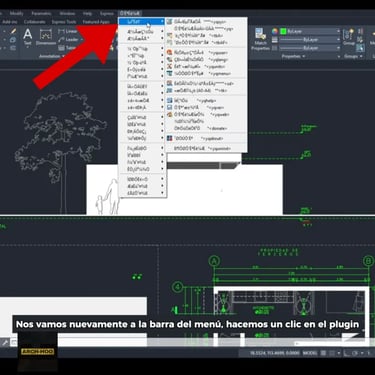
Haz clic en el menú YQArch.
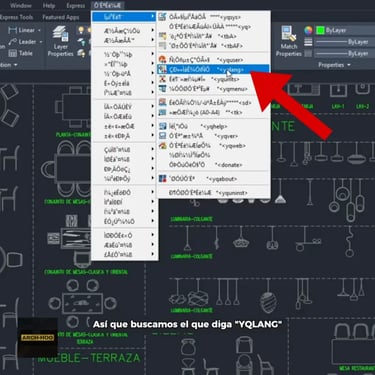
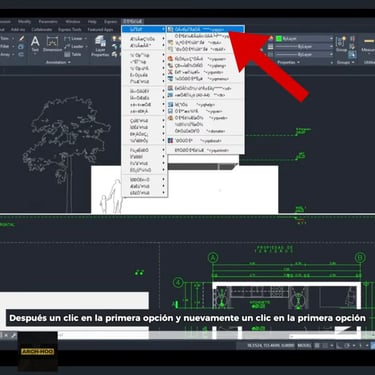
Selecciona la primera opción del menú desplegable y ahí buscamos el atajo de los comandos, aunque salgan en chino, el atajo siempre saldrá en inglés, buscamos la opción que diga <yqland> y le damos clic.
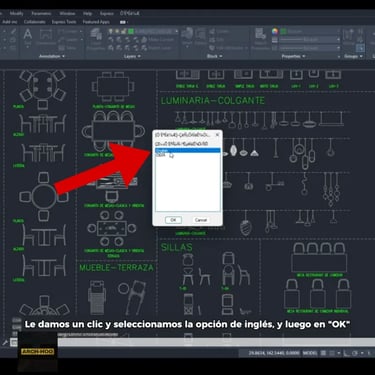
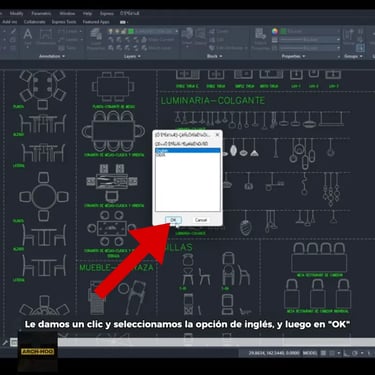
Mismo paso, selecciona la opción de "English" y damos clic en "OK". Y listo, se actualiza y ya estará en Inglés.
Método 3: El Método Permanente (Archivo de Configuración)
Este es el método más efectivo ya que evita que el idioma vuelva a chino al reiniciar AutoCAD.
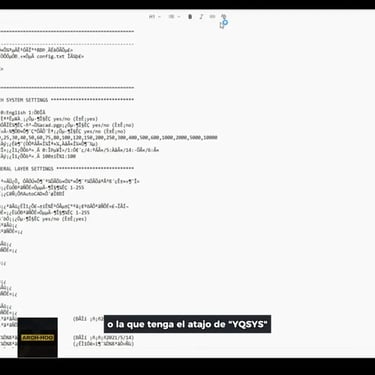
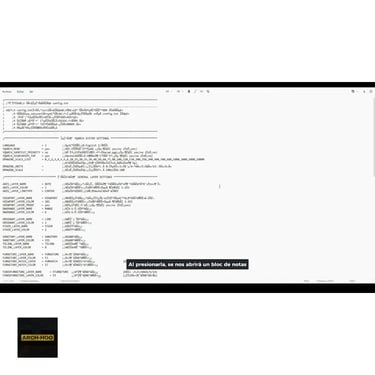
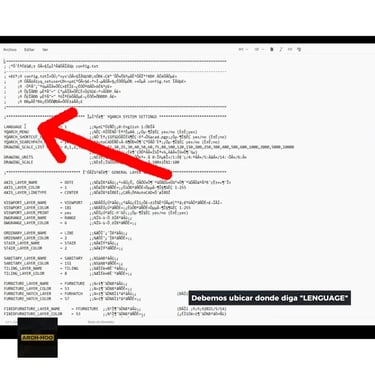
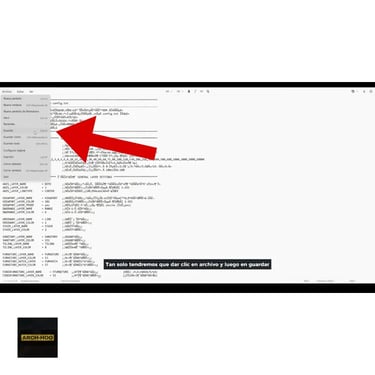
Haz clic en el menú YQArch. Ahí hacemos clic en la primera y se nos desplegará una lista de comandos, buscamos la primera opción o la que tenga el atajo de <yqsys>, damos un clic y se nos abrirá un bloc de notas.
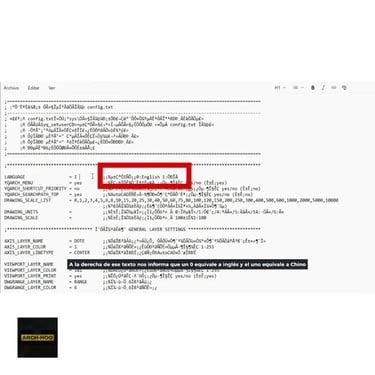
En el bloc de notas, en la sección de "YQARCH SYSTEM SETTINGS", buscamos la opción de "LANGUAGUE". A la derecha del texto nos menciona que "0" Equivale a Inglés y "1" equivale a Chino.
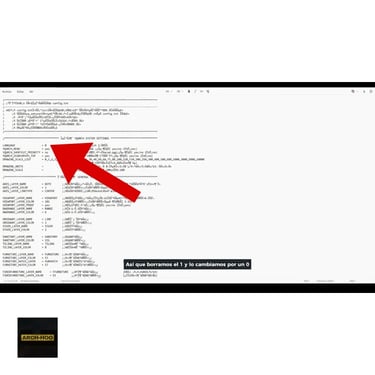
Borramos el valor de "1" y colocamos el valor de "0".
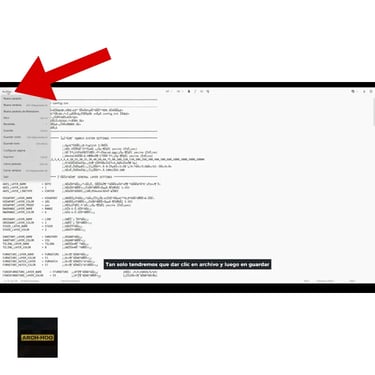
Damos clic en "archivo" y luego el "guardar". Cerramos el bloc de notas y se actualizará el plugin al idioma Inglés.
Síguenos en nuestras redes sociales
Arch-Hoo © 2026. Todos los derechos reservados.
Descubrir
Contacto