
Cómo Configurar Unidades en Metros en AutoCAD y YQArch 📏
¡Configura AutoCAD en METROS en segundos! 📐 Aprende el método correcto para cambiar unidades y evitar errores de escala en tus planos.
YQARCH (AUTOCAD)AUTOCAD
12/5/20255 min read
Cómo Configurar Unidades en Metros en AutoCAD y YQArch
¿Alguna vez has insertado un bloque de una cama y ha aparecido del tamaño de una ciudad? O has intentado usar el plugin YQArch y tus muros se dibujan milimétricos? Si trabajas en la construcción, debes tener precisión mucho más en las unidades, es una obligación. Configurar correctamente las unidades es el correcto inicio de todo proyecto exitoso; si fallas aquí, todo tu flujo de trabajo se derrumbará al momento de imprimir o colaborar. Quédate, porque en los siguientes pasos arreglaremos tu configuración de AutoCAD.
¿Qué resuelve configurar correctamente las unidades?
Principalmente, elimina el caos de la compatibilidad con objetos o impresión.
Evita el "Factor de Escala Sorpresa": El que sucede cuando al copiar y pegar objetos de otros archivos, estos mantengan su tamaño real y no tengas que escalarlos manualmente.
Sincronización con Plugins (YQArch): Permite que herramientas de automatización como YQArch generen elementos (muros, ventanas) con las dimensiones lógicas para construcción, en lugar de valores predeterminados de fábrica.
¿Qué es el comando UNITS y por qué deberías usarlo?
El comando UNITS (y sus variantes profundas como -DWGUNITS) es el panel de control que le dicta a AutoCAD cómo interpretar las distancias. No solo cambia una etiqueta de "mm" a "m", también altera las variables del sistema que controlan la precisión decimal y la escala de inserción de contenido externo.
Ventajas Clave:
Interoperabilidad: Tus planos serán compatibles con los de otros profesionales.
Precisión: Define cuántos decimales son exactos para tu proyecto.
Automatización: Para quienes usan plugins de arquitectura.
📋 Ficha Técnica del Comando UNITS
Aquí tienes los datos que todo profesional debe dominar:
Nombre del Comando (Inglés): UNITS
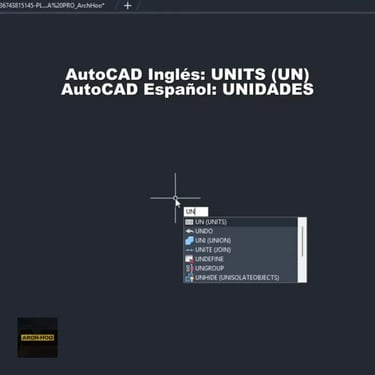
Atajo de Teclado (Alias): UN
Ubicación en Menú: Logo de AutoCAD (esquina superior izquierda) > Ayudas al dibujo (Drawing Utilities) > Unidades.
Nombre del Comando (Español): UNIDADES
Truco del Guion Bajo: Si usas AutoCAD en español y estás acostumbrado a los comandos en inglés, simplemente escribe un guion bajo antes del comando: "_UNITS". Esto funciona en cualquier idioma.
Dato Curioso 🤓: Aunque el cuadro de diálogo de "Unidades" nos parece esencial hoy en día, en las primerísimas versiones de AutoCAD (años 80), el concepto de "unidad" era mucho más abstracto. El usuario debía decidir mentalmente que "1 unidad de dibujo = 1 metro". No fue hasta versiones posteriores (como AutoCAD 2000 con la variable INSUNITS) que el software comenzó a entender "inteligentemente" la escala para insertar bloques entre dibujos de diferentes unidades sin que aparecieran gigantes o microscópicos.
Tutorial: Configuración Definitiva en 3 Pasos
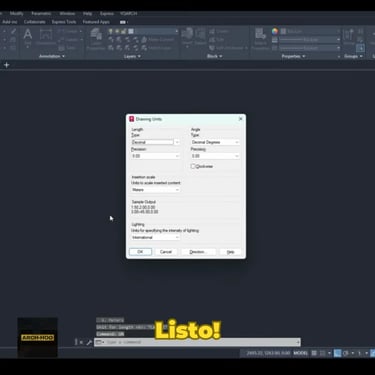
Paso 1: Configuración Básica de AutoCAD
El primer nivel de configuración es el visual y de inserción.
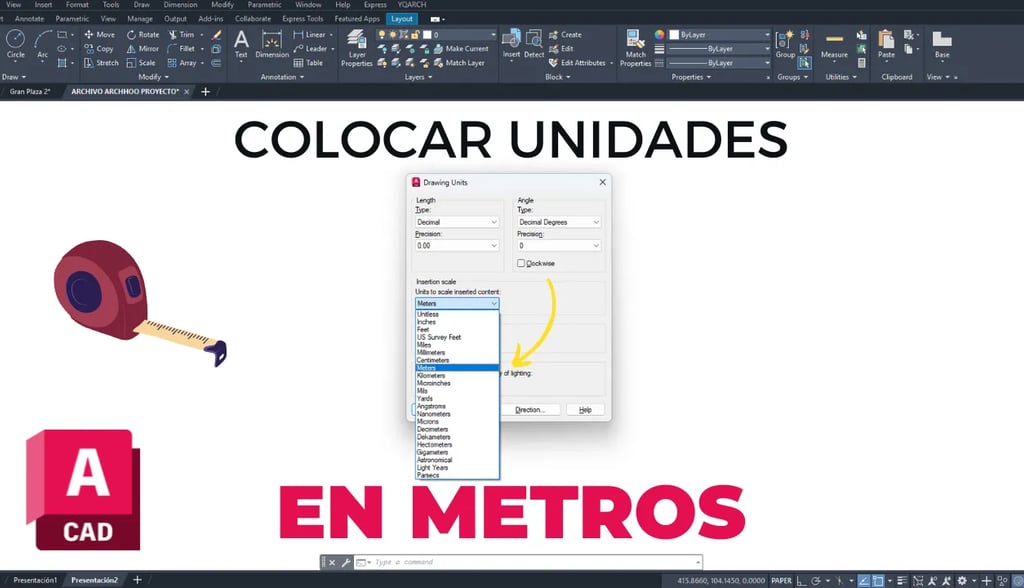
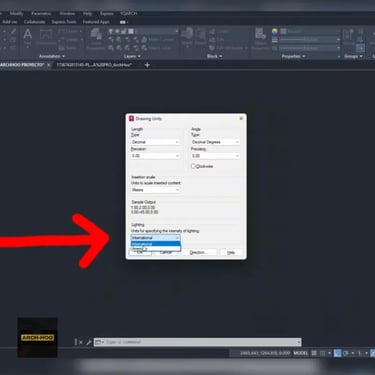
Escribe el comando UNITS (o UN) y presiona Enter.
En la sección Length (Longitud), mantén "Decimal".
En Precision, te recomendamos colocar 0.00 (dos decimales son estándar para arquitectura).
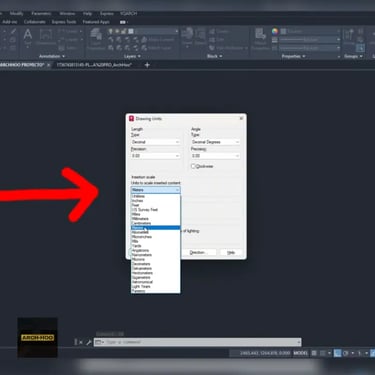
En Insertion Scale (Escala de inserción), cambia a Meters (Metros).
Asegúrate de que el sistema de iluminación esté en "International".
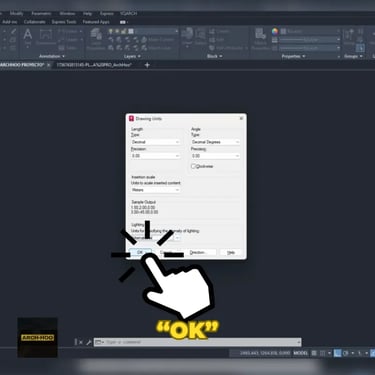
Clic en OK.
Paso 2: Configuración para YQArch
Si usas YQArch, asegúrate de que también esté en la misma unidad.
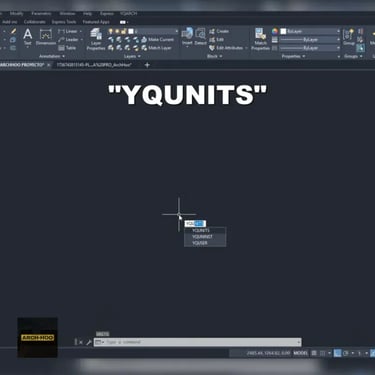
Escribe el comando YQUNITS y presiona Enter.
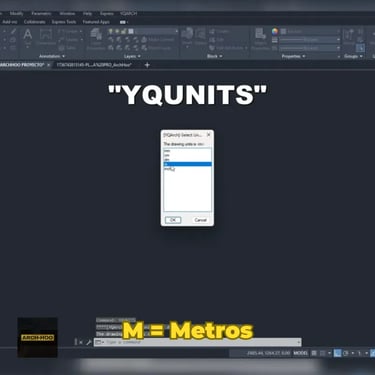
Se abrirá una pequeña ventana o menú en la línea de comandos. Selecciona la opción M (que corresponde a Metros).
Da clic en OK. Esto sincroniza el plugin con tu archivo en metros.
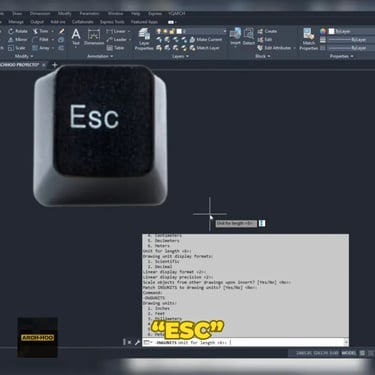
Paso 3: Configuración Profunda (El Secreto de -DWGUNITS)
Este es el paso que el 90% de la gente ignora y causa errores. Vamos a usar la versión de línea de comandos.
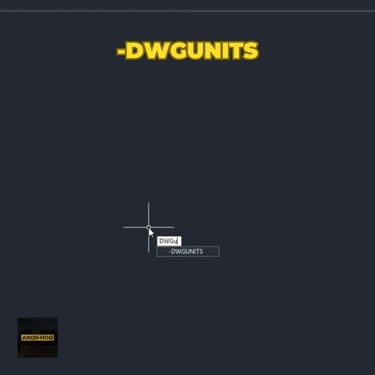
Escribe -DWGUNITS (ojo: es importante poner el guion medio "-" al inicio).
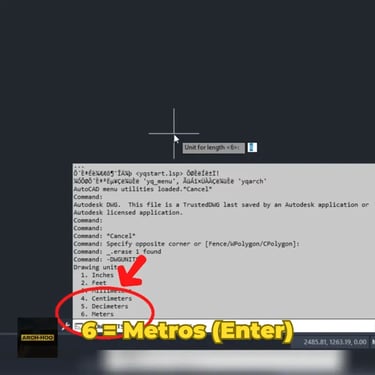
AutoCAD te mostrará una lista numerada en la barra de comandos. Busca la que dice "Meter" o "Metros" (usualmente es el número 6).
Escribe 6 y presiona Enter.
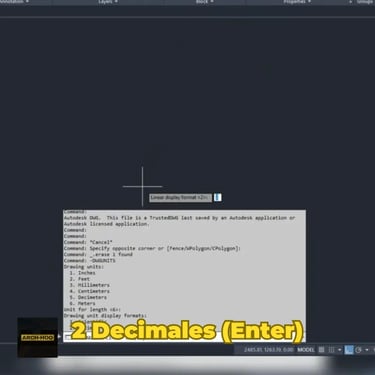
Te preguntará el formato de visualización (Llinear display format). Presiona 2 (para decimales) y Enter.
Te preguntará la precisión (Linear display precision). Escribe 2 y Enter nuevamente.
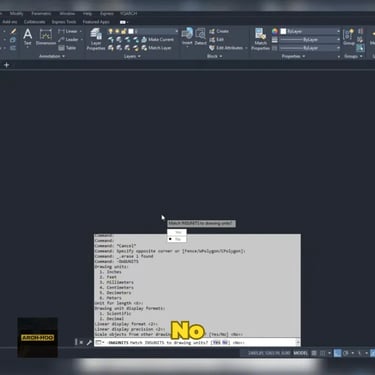
¡ATENCIÓN AQUÍ! A partir de ahora, te hará preguntas sobre escalar objetos.
¿Escalar objetos de otros dibujos al insertar? -> No (Enter).
¿Emparejar unidades con las unidades de dibujo? -> No (Enter).
¿Escalar los objetos del dibujo actual para reflejar el cambio de unidades? -> Aquí te recomiendo "NO" si ya tienes cosas dibujadas y solo quieres corregir la unidad sin deformar el dibujo. Si inicias de cero, no afecta, pero por seguridad, responde No.





MIRA EL TUTORIAL AQUÍ

DESCARGAR YQARCH TOTALMENTE GRATIS
Solución a Problemas Comunes (Troubleshooting)
1. Problema: "Cambié las unidades a metros, pero al medir una puerta mide 1000 metros."
Causa: Dibujaste en milímetros (1 metro = 1000 unidades) pero configuraste la etiqueta en metros.
Solución: Debes usar el comando SCALE (Escala), seleccionar todo tu dibujo y aplicar un factor de 0.001.
2. Problema: "Los bloques que pego desde otro archivo se hacen diminutos."
Causa: El archivo de origen tiene las unidades (INSUNITS) en Milímetros y el tuyo en Metros, o viceversa, y AutoCAD está tratando de compensar.
Solución: Abre el bloque o archivo original, usa UNITS y asegúrate de que ambos archivos tengan la misma "Insertion Scale".
3. Problema: "YQArch sigue dibujando muros con grosores extraños (ej. 200 metros de ancho)."
Causa: Solo configuraste el AutoCAD nativo (UN) pero olvidaste el comando del plugin.
Solución: Ejecuta YQUNITS y asegúrate de seleccionar la opción de Metros (M) para que el plugin reconozca que 0.15 por ejemplo debe ser el grosor en metros, (15 cm).
Preguntas Frecuentes (FAQ)
1. ¿Es lo mismo cambiar las unidades en UNITS que en -DWGUNITS? No. UNITS cambia principalmente cómo se insertan los bloques y cómo se muestran las cotas. -DWGUNITS es un comando más profundo que altera la variable de sistema base del archivo DXF/DWG. Para una limpieza total, usa ambos como en el tutorial.
2. ¿Si cambio las unidades a mitad de un proyecto, se arruina mi dibujo? Depende de cómo respondas a las preguntas finales de -DWGUNITS. Si respondes "SÍ" a "Escalar objetos del dibujo actual", AutoCAD cambiará el tamaño físico de tus líneas y es probable que sí. Si respondes "NO", solo cambiará la interpretación de las unidades. Siempre haz una copia de seguridad antes.
3. ¿Por qué mi acotación (dimension) sigue mostrando números gigantes aunque ya configuré metros? El comando de unidades no cambia tus Estilos de Cota (Dimension Styles). Debes entrar al comando DIMSTYLE (Estilo de cota), ir a la pestaña de "Unidades principales" y ajustar el factor de escala o la precisión allí independientemente.
Conclusión
Configurar las unidades en AutoCAD y YQArch nos sirve para la calibración del dibujo de trabajo. Es importante dominar el trío de comandos (UNITS, YQUNITS, -DWGUNITS), para evitar errores de escala, además de acelerar tu flujo de trabajo al permitir que plugins y bloques externos funcionen bien al copiarlos. Recuerda: un plano bien configurado desde el inicio es un proyecto que fluye sin temas hasta la obra.
MIRA MÁS AQUÍ
Síguenos en nuestras redes sociales
Arch-Hoo © 2026. Todos los derechos reservados.
Descubrir
Contacto