
Cómo Crear BLOQUES DINÁMICOS en AUTOCAD | Vista Frontal, Lateral y Planta
Aprende a crear bloques dinámicos en AutoCAD con estados de visibilidad. Optimiza tus planos arquitectónicos combinando vista frontal, lateral y planta en un solo bloque inteligente.
AUTOCAD
2/2/20265 min read
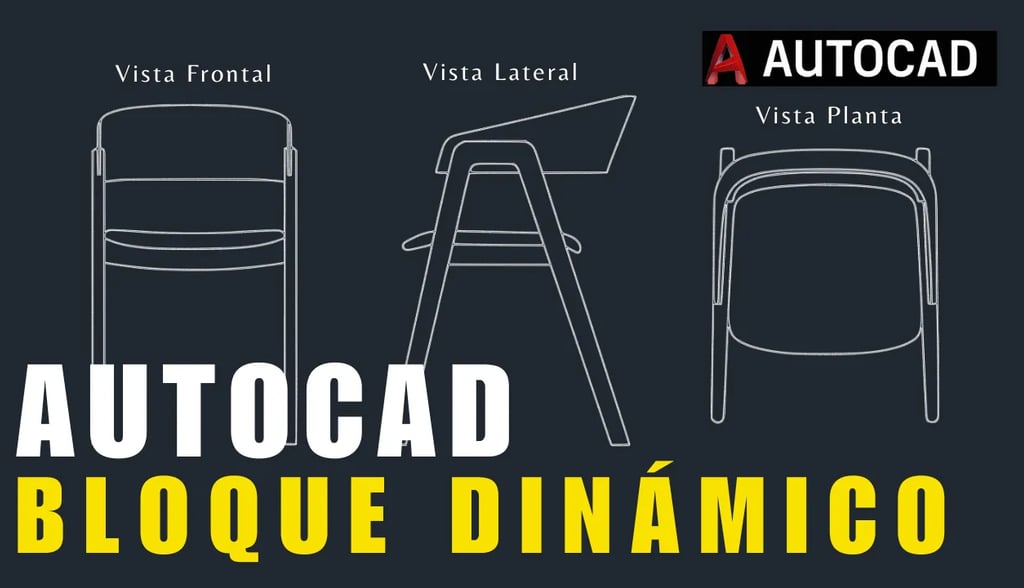
Cómo Crear BLOQUES DINÁMICOS en AutoCAD: Vista Frontal, Lateral y Planta en un solo elemento
¿Para de tener muchos bloques para una misma silla o mueble? Aprende a crear bloques dinámicos en AutoCAD con estados de visibilidad. Optimiza tus planos arquitectónicos combinando vista frontal, lateral y planta en un solo bloque inteligente.
En el mundo de la arquitectura y la construcción la eficiencia es la clave, no podemos perder minutos buscando la versión en planta de un mueble que ya tenemos en alzado, eso es cosa del pasado. Los Bloques Dinámicos son una de las herramientas más potentes de AutoCAD para mantener un flujo de trabajo limpio y rápido. En este tutorial aprenderás a utilizar los Estados de Visibilidad para agrupar todas las vistas de un objeto en un solo lugar.
¿Qué problema resuelve este procedimiento en AutoCAD?
Crear bloques dinámicos permite mejorar en conceptos básicos de dibujado en los cuales todo profesional quiere ser más eficiente:
Velocidad: Cambias entre vistas (planta, alzado, perfil) con un solo clic.
Estandarización: Aseguras que todas las representaciones de un mismo objeto sean coherentes entre sí..
¿Qué es un Bloque Dinámico y por qué deberías usarlo?
Un bloque dinámico es un bloque normal al que se le han añadido parámetros para cambiar de forma, tamaño o configuración sin necesidad de explotarlo o redibujarlo.
Ventajas: Reduce en mucho el peso de tus archivos y la saturación de tu biblioteca de bloques.
📋 Ficha Técnica del Comando: BLOCK (Bloque)
Nombre del Comando (AutoCAD Inglés): BLOCK / BEDIT (para editar)
Nombre del Comando (AutoCAD Español): BLOQUE / EDITARBLOQUE
Atajo de teclado (Universal/AutoCAD Inglés): B (Crear) / BE (Editar)
Atajo de teclado (AutoCAD Español): BQ / EB
Activación y Ubicación en Menú: Pestaña Home (Inicio) > Panel Block (Bloque). Para hacerlo dinámico, se accede a través del Block Editor (Editor de bloques).
Truco del Guion Bajo: Si usas AutoCAD en español y estás acostumbrado a los comandos en inglés, simplemente escribe un guion bajo antes del comando: "_BLOCK". Esto funciona en cualquier idioma.
Dato Curioso 🤓: Los bloques dinámicos fueron introducidos en la versión AutoCAD 2006. Antes de esto, si querías cambiar una puerta de 80cm a 90cm u otra medida, tenías que borrarla e insertar una nueva o escalarla manualmente. Con esta introducción; un solo bloque dinámico puede contener cientos de variaciones.
Tutorial: De Imagen a Bloque CAD (Paso a Paso)
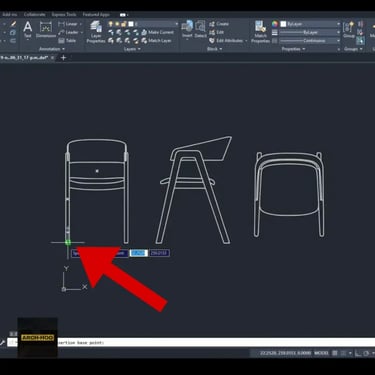
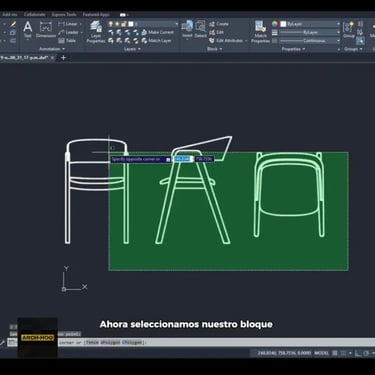
1. Preparación de las vistas: Ten dibujadas las tres vistas de tu objeto (por ejemplo, una silla): Frontal, Lateral y Planta. Asegúrate de que estén cerca una de otra.
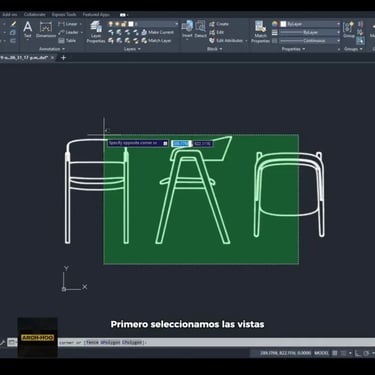
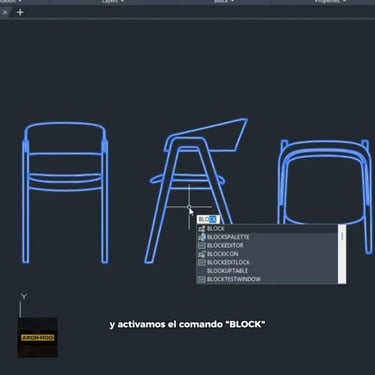
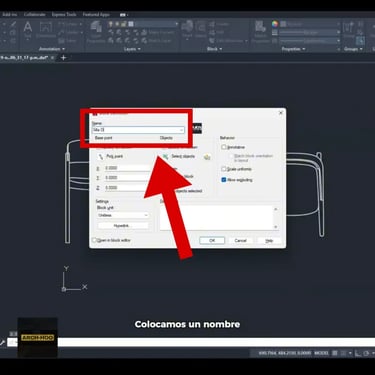
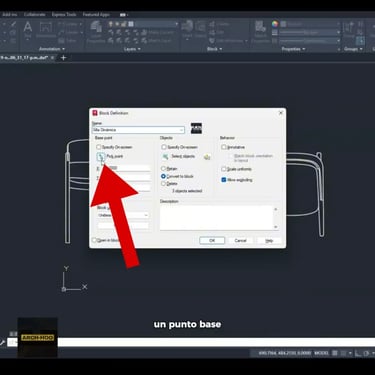
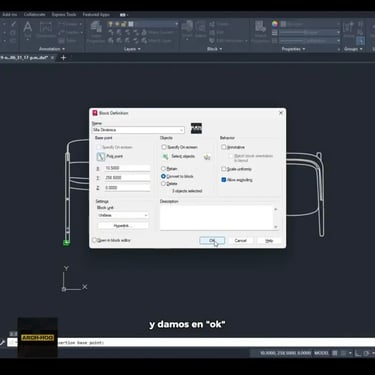
2. Creación del Bloque Base: Selecciona las tres vistas y activa el comando BLOCK. Asigna un nombre (ej. "Silla Dinámica"), define un punto base de inserción y da clic en OK.
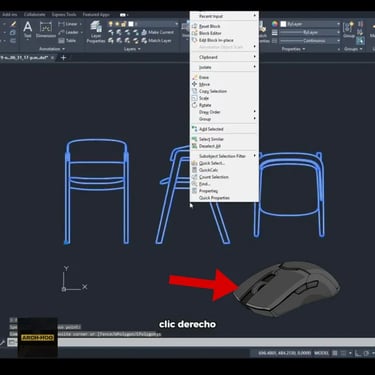
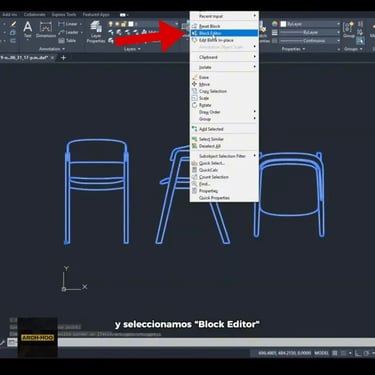
3. Entrar al Editor de Bloques: Haz clic derecho sobre tu nuevo bloque y selecciona Block Editor.
MIRA EL TUTORIAL AQUÍ

DESCARGAR YQARCH TOTALMENTE GRATIS
Solución a Problemas Comunes (Troubleshooting)
1. Problema: El icono de visibilidad (la flecha azul) no aparece en el dibujo principal.
Causa: No colocaste el parámetro "Visibility" dentro del Editor de Bloques o el bloque está en una capa bloqueada.
Solución: Regresa al Block Editor, asegúrate de que el parámetro de visibilidad esté presente y guarda de nuevo. Verifica que la capa del bloque sea visible.
2. Problema: Al cambiar de vista, el objeto "salta" a otra posición lejos del cursor.
Causa: Las vistas no fueron alineadas sobre el mismo punto base (0,0) dentro del editor.
Solución: Usa el comando MOVE dentro del editor para que todas las vistas coincidan en el mismo punto de inserción antes de ocultarlas.
3. Problema: No puedo ver los objetos que oculté para volver a editarlos.
Causa: Tienes desactivado el modo "Visibility Mode".
Solución: En el Editor de Bloques, haz clic en el icono Visibility Mode (el que parece un bombillo sobre un cuadro). Esto mostrará los objetos ocultos en un tono gris tenue para que puedas seleccionarlos.
Preguntas Frecuentes (FAQ)
1. ¿Puedo añadir más de un parámetro de visibilidad a un mismo bloque? De forma nativa, AutoCAD solo permite un parámetro de visibilidad por bloque. Sin embargo, puedes usar bloques anidados o recurrir a parámetros de consulta (Lookup) para efectos más complejos.
2. ¿Los bloques dinámicos hacen que mi archivo sea más pesado? Al contrario. Es mucho más eficiente tener una sola definición de bloque con varios estados que tener tres definiciones de bloques distintos. Ayuda a mantener el archivo optimizado.
3. ¿Qué pasa si envío mi dibujo a alguien con una versión antigua de AutoCAD? Los bloques dinámicos funcionan correctamente desde la versión 2006. Si el usuario tiene una versión posterior a esa, podrá usarlos sin problemas. Si es anterior, el bloque se comportará como un bloque estático mostrando solo el estado actual.
Conclusión
Aprender a crear bloques dinámicos con estados de visibilidad es un punto más alto para cualquier profesional que use AutoCAD. Demuestras un dominio técnico avanzado, transformando tu flujo de trabajo en uno mucho más ágil y profesional. Con unos simples pasos de ocultar y mostrar elementos, puedes tener toda tu librería de mobiliario organizada y lista para cualquier entrega arquitectónica.
Mira el proceso completo aquí: Cómo crear BLOQUES DINÁMICOS en AUTOCAD por arch-hoo.
MIRA MÁS AQUÍ
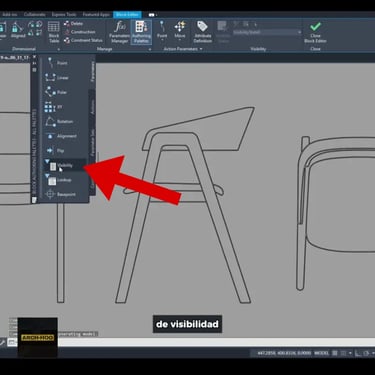
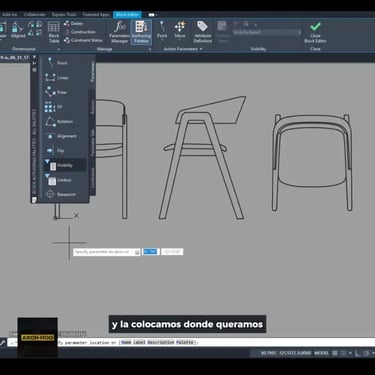
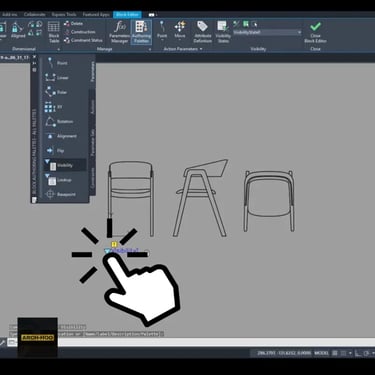
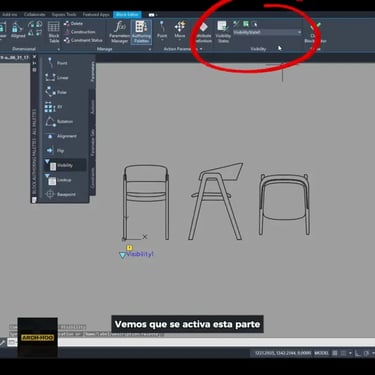
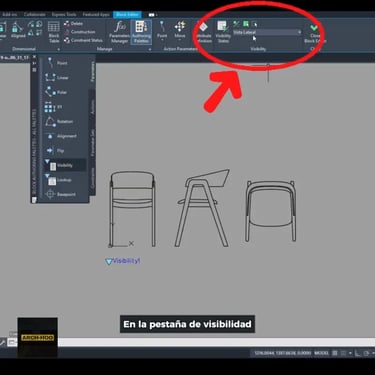
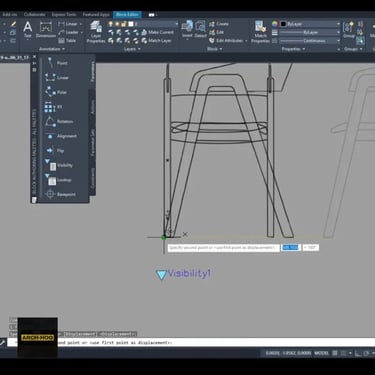
4. Añadir el Parámetro de Visibilidad: En la paleta de autoría, selecciona la opción Visibility (Visibilidad) y coloca el icono cerca de tu punto base. Verás que se habilita un panel de visibilidad en la parte superior derecha de la cinta de opciones.
5. Configurar los Estados de Visibilidad:
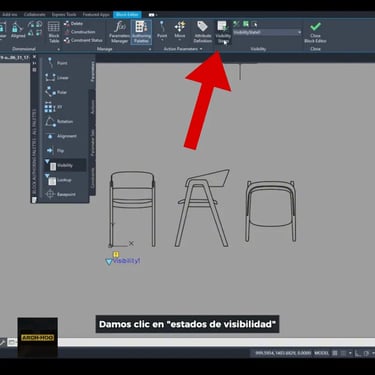
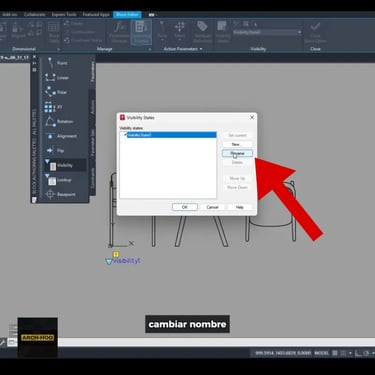
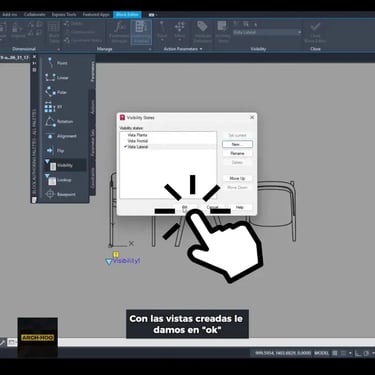
Haz clic en el icono de Visibility States (Estados de visibilidad).
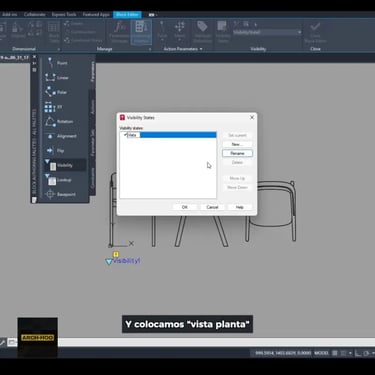
Renombra el estado actual como "Vista Planta" dando clic en "Rename".
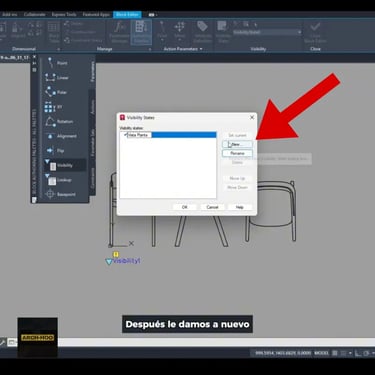
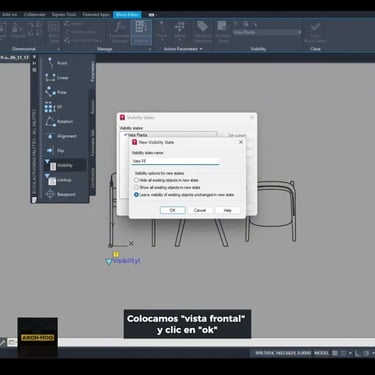
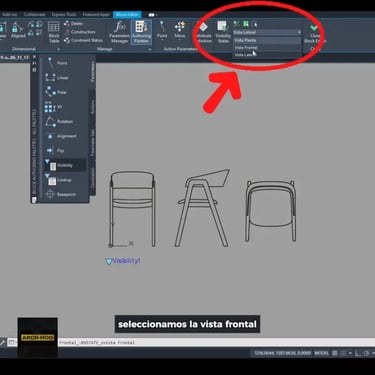
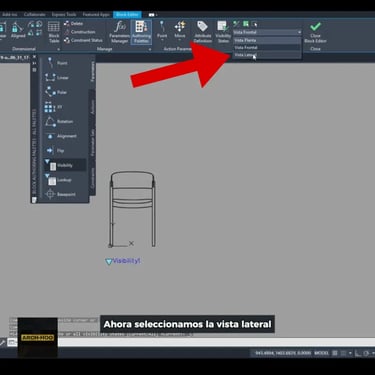
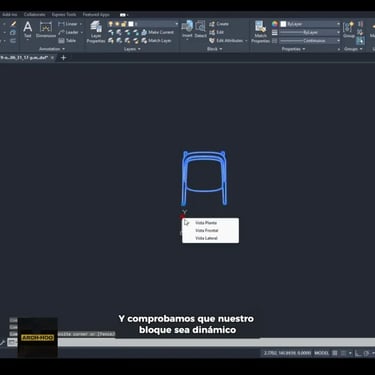
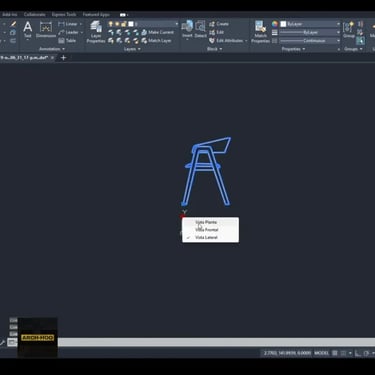
Crea dos nuevos estados, dando clic en "nuevo" o "new" y coloca los nombres: "Vista Frontal" y "Vista Lateral". Dale "OK" para crear las vistas. Una vez creadas todas las vistas damos de nuevo clic en "OK" y ya nos deben aparecer las 3 vistas en una lista despegable arriba derecha.
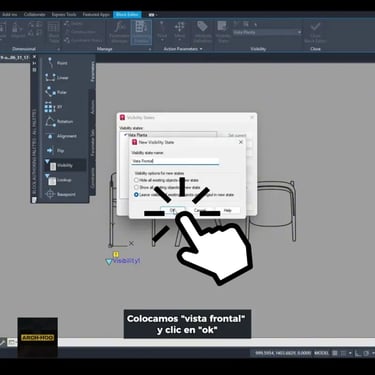
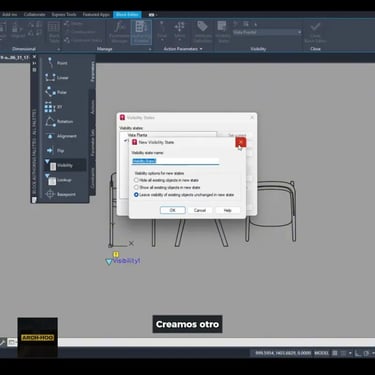
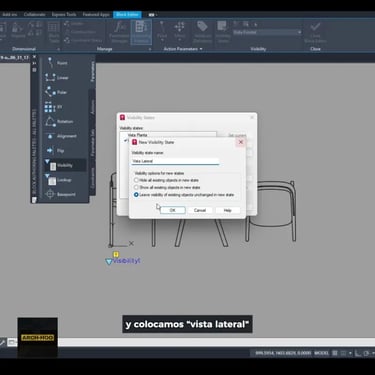
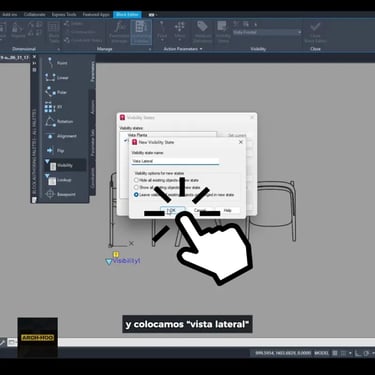
6. Organizar la Visibilidad por Estado
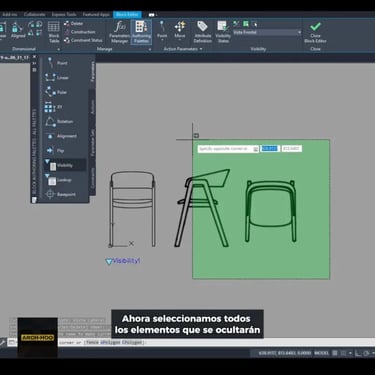
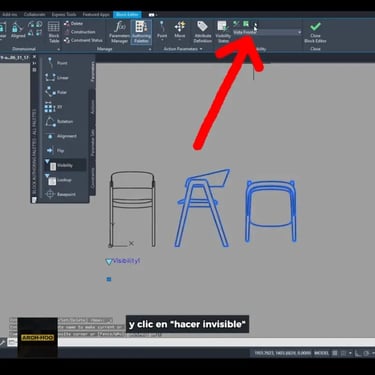
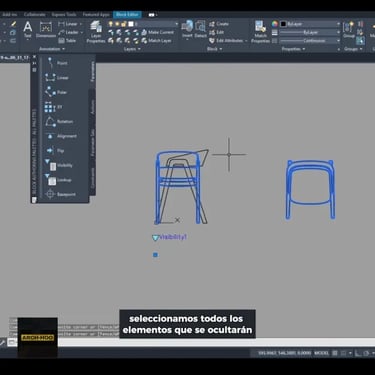
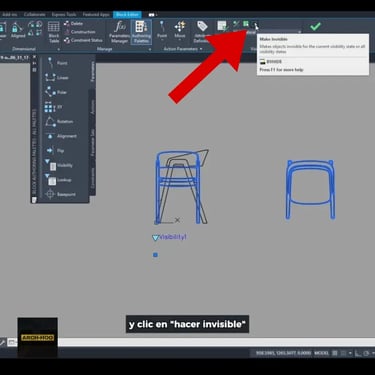
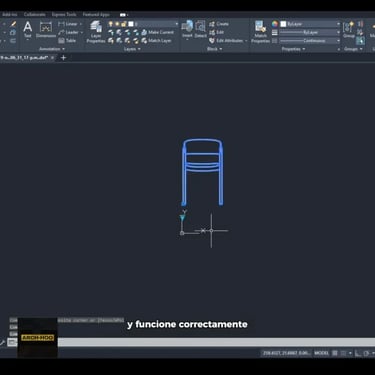
Para la Vista Frontal: Selecciona este estado en la lista desplegable arriba derecha donde están los nombres. Selecciona los dibujos de planta y lateral y haz clic en el icono Make Invisible (Hacer invisible). Para ocultar esos elementos y solo debe quedar la vista frontal del bloque.
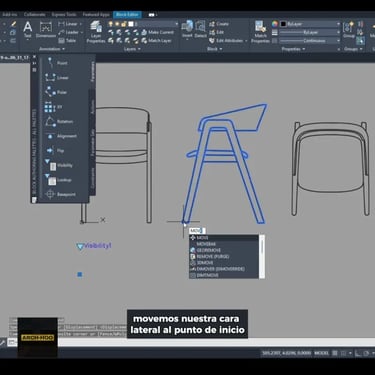
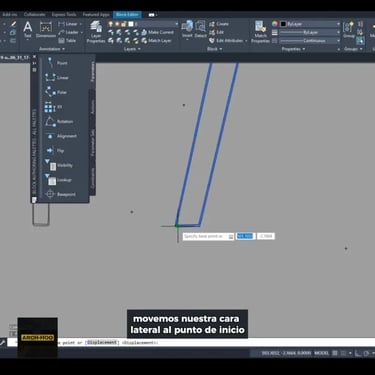
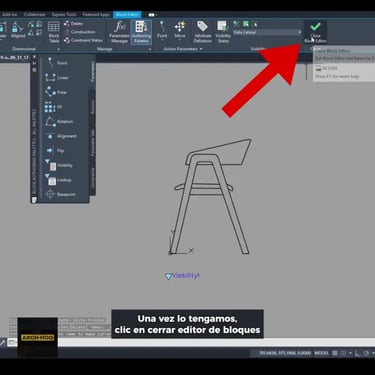
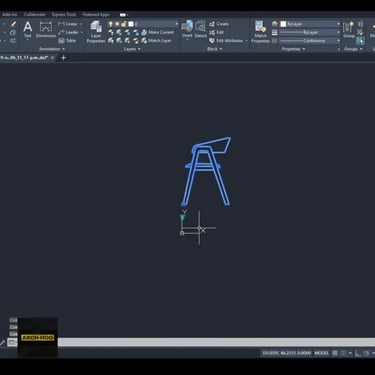
Para Vista Lateral: Cambia al estado "Vista Lateral". Mueve el dibujo lateral sobre el punto base original y muévelo al punto base del dibujo para que ahí aparezca cuando se cambie de vista. Selecciona las vistas de planta y la frontal, y hazlas invisibles.
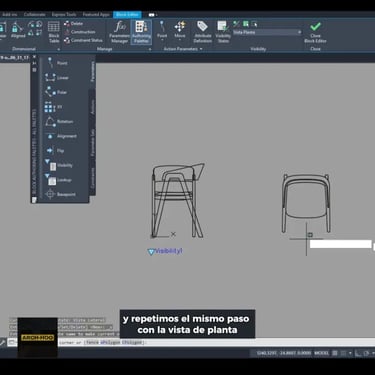
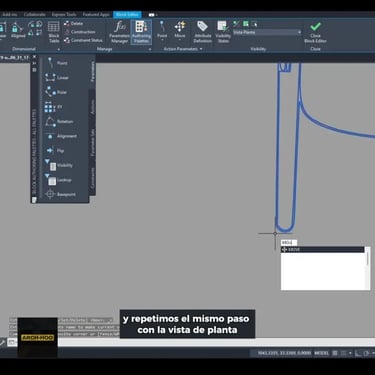
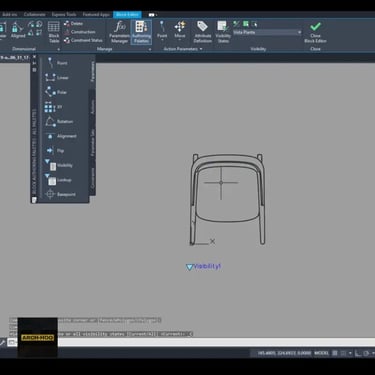
Para Vista Planta: Repite el proceso, moviendo la planta al punto de origen y ocultando las demás.
7. Guardar y Probar
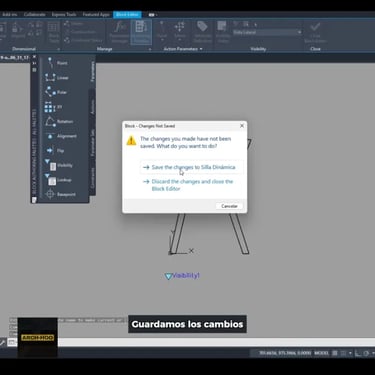
Cierra el editor de bloques y da clic en guardar los cambios y listo! Ahora al seleccionar tu bloque en el dibujo, aparecerá una flechita azul que te permitirá alternar entre las tres vistas instantáneamente, creando así tu primer bloque dinámico.
Síguenos en nuestras redes sociales
Arch-Hoo © 2026. Todos los derechos reservados.


Descubrir
Contacto