
Cómo crear un BLOQUE de AutoCAD desde una Imagen
¿Alguna vez has necesitado un mueble específico, un logotipo o un detalle decorativo que simplemente no aparece en tus librerías de bloques habituales? No pierdas más tiempo buscando en páginas de descarga. Puedes convertir cualquier imagen en un bloque inteligente y escalado.
AUTOCADINTELIGENCIA ARTIFICIAL IA
12/30/20254 min read
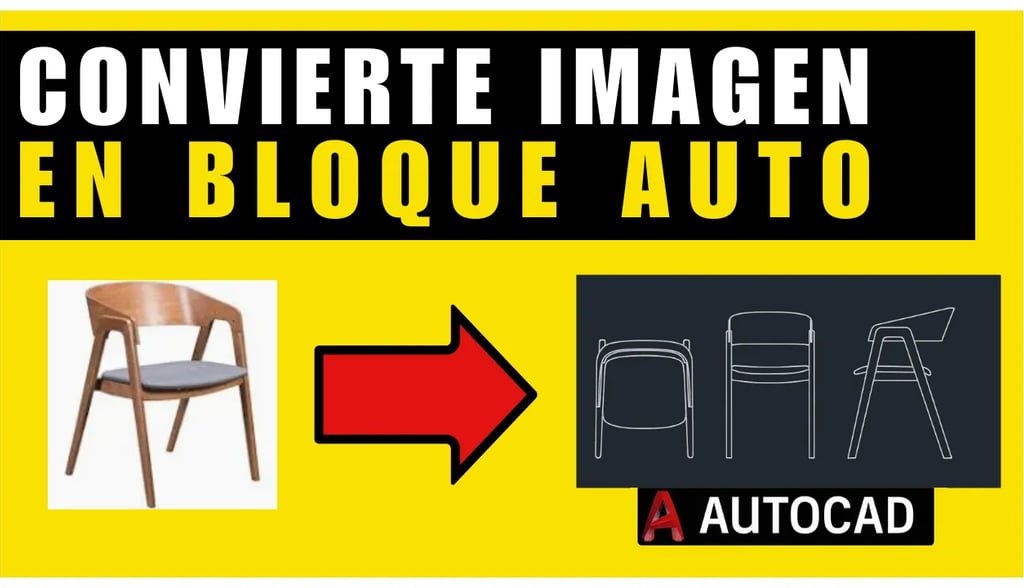
Cómo crear un BLOQUE de AutoCAD desde una Imagen
¿Alguna vez has necesitado un mueble específico, un logotipo o un detalle decorativo que simplemente no aparece en tus librerías de bloques habituales? No pierdas más tiempo buscando en páginas de descarga. La solución es más sencilla de lo que crees: puedes convertir cualquier imagen en un bloque de AutoCAD.
Aprende a transformar una fotografía o dibujo en un elemento vectorial profesional para tus planos. Dale a tus planos un nivel de personalización único a tu estilo.
¿Qué problema resuelve este procedimiento en AutoCAD?
Crear bloques a partir de imágenes soluciona dos de los mayores dolores de cabeza del dibujante:
Personalización: Permite integrar objetos únicos (como una silla de diseño específico o un logo corporativo) que no existen en formatos .dwg comerciales.
Precisión de Calco: Utilizar una imagen como base asegura que las proporciones y formas orgánicas sean fieles a la realidad, algo que a veces no se puede lograr a ojo o calcando.
¿Qué es el comando BLOCK y por qué deberías usarlo?
Aunque el proceso inicia con la inserción de una imagen, el comando BLOCK es el que hace el trabajo de agrupar tu calco en un solo objeto reutilizable.
Ventajas: Reduce el peso del archivo, permite ediciones globales (si editas un bloque, se cambian todos en el plano) y facilita la organización mediante capas. Un bloque usado 100 veces pesa casi lo mismo que uno solo, a diferencia de copiar líneas sueltas.
📋 Ficha Técnica del Comando: BLOCK (Bloque)
Nombre del Comando (AutoCAD Inglés): BLOCK
Nombre del Comando (AutoCAD Español): BLOQUE
Atajo de teclado (Universal/AutoCAD Inglés): B
Atajo de teclado (AutoCAD Español): BQ
Activación y Ubicación en Menú: Pestaña Home (Inicio) > Panel Block (Bloque) > Botón Create (Crear). Pestaña Insert (Insertar): Panel "Block Definition" > "Create Block".
Truco del Guion Bajo: Si usas AutoCAD en español y estás acostumbrado a los comandos en inglés, simplemente escribe un guion bajo antes del comando: "_BLOCK". Esto funciona en cualquier idioma.
Dato Curioso 🤓: El concepto de "Bloque" es uno de los pilares fundacionales de AutoCAD. Ha estado presente desde la Versión 1.0 en 1982. En aquel entonces, era la única forma de ahorrar la escasa memoria RAM de las computadoras, permitiendo que un dibujo complejo no colapsara el sistema.
Tutorial: De Imagen a Bloque CAD (Paso a Paso)
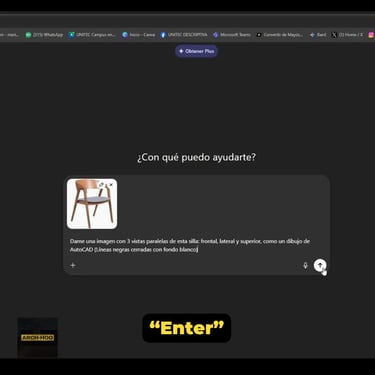
Elige una imagen: Escoge una imagen y pégala en una IA que pueda generar imagen, te recomendamos ChatGPT: https://chatgpt.com/
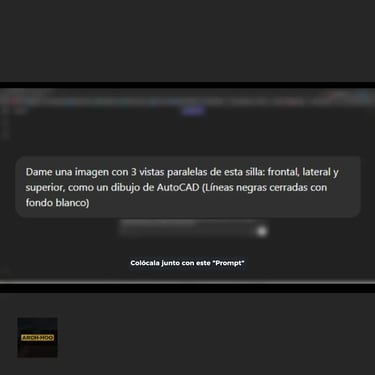
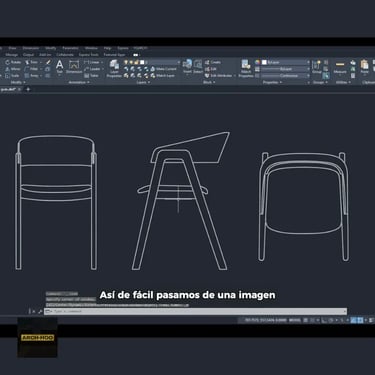
Coloca el Prompt: Coloca el siguiente prompt para que nos genere la imgen en formato AutoCAD con vistas en planta, alzado y lateral: "Dame una imagen con 3 vistas paralelas de esta silla: frontal, lateral y superior, como un dibujo de AutoCAD (Líneas negras cerradas con fondo blanco)".
Convertirla en DXF: Una vez nos dé un resultado que nos agrade, descargamos la imagen y vamos a la página de nuestros amigos: https://convertio.co/es/ ahí subimos la imagen y la convertimos en un archivo ".DXF". Podemos usar cualquier convertidor, el objetivo es pasarla a un archivo .DXF.

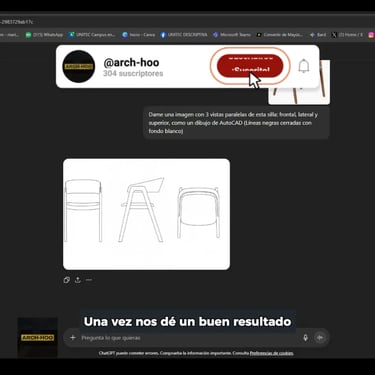
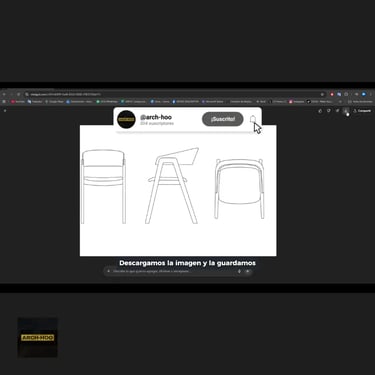
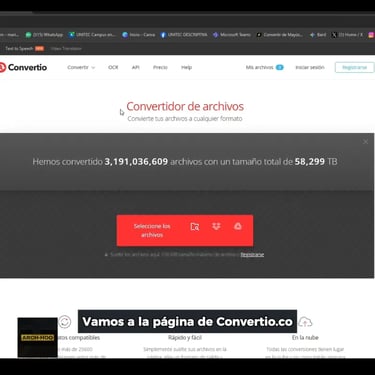
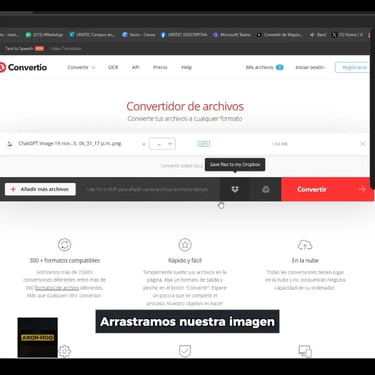
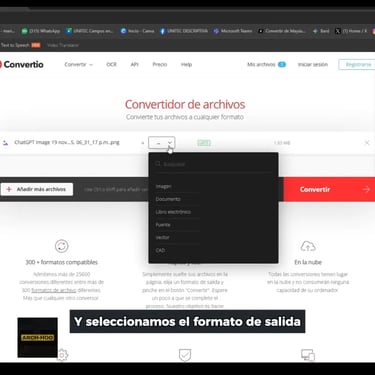
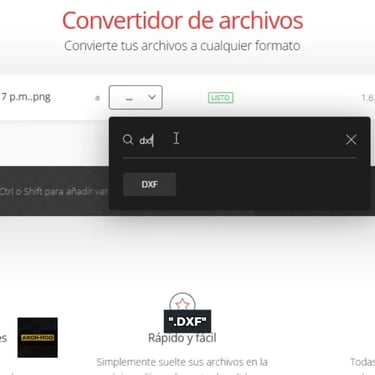
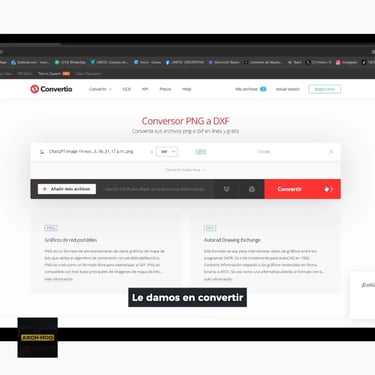
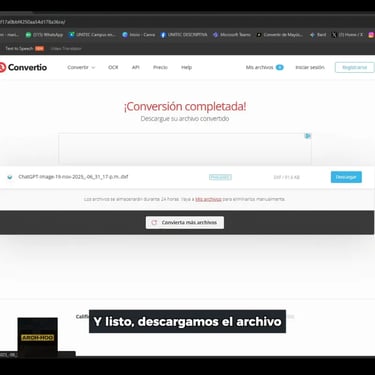
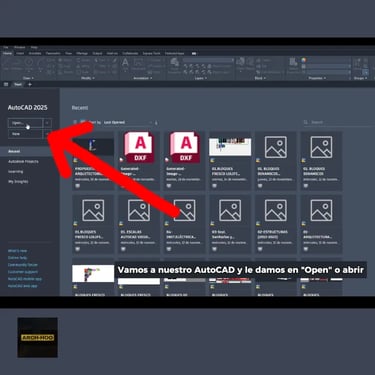
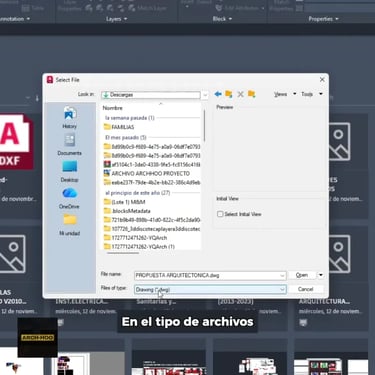
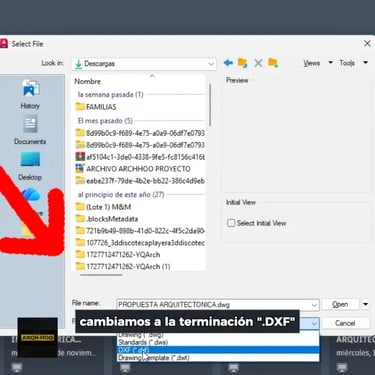
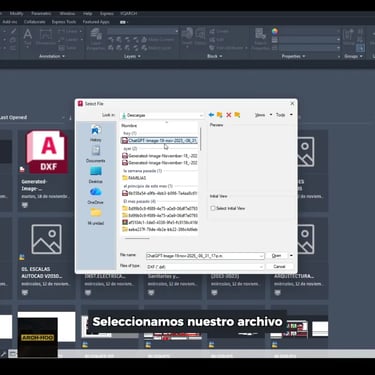
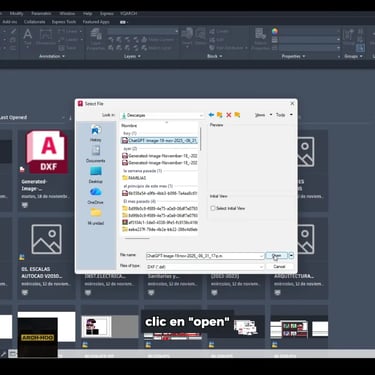
Abrimos el Archivo: Con nuestro archivo .DXF, lo primero que tenemos que hacer es abrir AutoCAD, en el inicio, damos clic en "Open o Abrir" y en el buscador, cambiamos el tipo de archivos a DXF (.DXF). Seleccionamos nuestro archivo descargado y listo, AutoCAD deberá abrirlo.
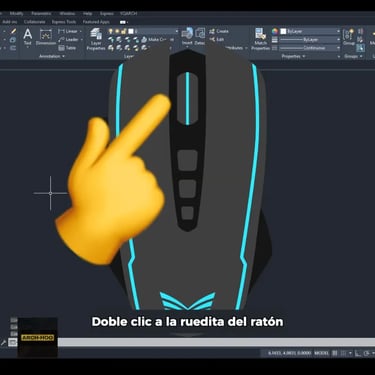
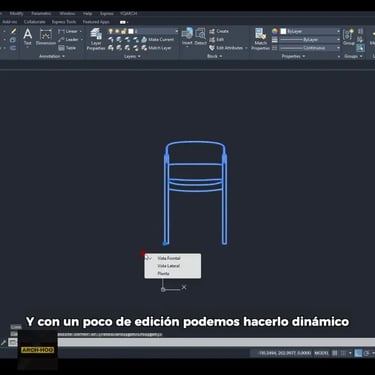
Creamos un Bloque: Para ubicar el dibujo activamos el comando "ZOOMEXTENTS" o doble clic a la ruedita del ratón, una vez ubicado, seleccionamos todo y creamos un bloque para aligerar el diseño.
Listo! Habremos creado un bloque de AutoCAD funcional a partir de una imagen.
MIRA EL TUTORIAL AQUÍ

DESCARGAR YQARCH TOTALMENTE GRATIS
Solución a Problemas Comunes (Troubleshooting)
1. Problema: "El bloque se inserta muy lejos de donde hago clic"
Causa: No definiste el "Pick Point" o punto base durante la creación del bloque.
Solución: Al crear el bloque, asegúrate de hacer clic en "Pick Point" y selecciona una esquina o el centro del objeto. Si ya está creado, usa el editor de bloques (BEDIT) para mover la geometría al punto (0,0).
2. Problema: "El bloque se crea, pero desaparece al insertarlo"
Causa: Las unidades del bloque son diferentes a las del dibujo.
Solución: Revisa las unidades del dibujo (UNITS). Si el bloque fue creado en milímetros y tu dibujo está en metros, será tan pequeño que no lo verás. Usa BEDIT para ajustar la escala interna del bloque.
3. Problema: "El bloque está enorme en comparación con el dibujo"
Causa: La realidad es que al convertirlo no lo escala automáticamente.
Solución: Se recomienda escalarlo ya sea un mueble o lo que se haya trazado manualmente con el comando de "SCALE" o ESCALAR y mediante la Referencia para ajustarlo a las medidas deseadas en el modelo.
Preguntas Frecuentes (FAQ)
1. ¿AutoCAD puede convertir la imagen a líneas automáticamente? De forma nativa, AutoCAD no tiene un botón de "vectorización automática" para fotos (Rasters). Se debe calcar manualmente o usar programas externos como Adobe Illustrator o el módulo AutoCAD Raster Design.
2. ¿Si borro la imagen de mi computadora, el bloque se daña? No. Una vez que has trazado las líneas y creado el bloque, el dibujo CAD es independiente. La imagen solo sirve como plantilla temporal.
3. ¿Cómo puedo usar este bloque en otros dibujos? La forma más rápida es usar el Design Center (CTRL + 2) o simplemente copiar y pegar el bloque de un archivo a otro.
Conclusión
Con la llegada de las IA´s, la realidad es que han sido una herramienta que al saber usarlas, nos permite dejar de depender de librerías externas y nos da la libertad de proyectar exactamente lo que tenemos en mente o lo que tu cliente requiere. Si lo combinas con la creación de bloques nativa de AutoCAD y lo haces dinámico, crear un entorno de trabajo en la cual puedes crear prácticamente lo que sea mucho más rápido que con el trazado manual. La idea es sencilla, nunca dejemos de aprender las nuevas herramientas que nos ayudan a crecer como profesional y siempre busquemos la manera de combinarlas, aprender de ellas y compartir dichos conocimientos.
Mira el proceso completo aquí: Cómo crear un BLOQUE CAD desde una imagen #autocad por arch-hoo.
MIRA MÁS AQUÍ
Síguenos en nuestras redes sociales
Arch-Hoo © 2026. Todos los derechos reservados.
Descubrir
Contacto