
Cómo Dibujar Puertas en AutoCAD con YQArch
En este artículo aprenderás a usar el comando definitivo del plugin YQArch, para mejorar tu forma de dibujar planos arquitectónicos y crear puertas en segundos.
AUTOCADYQARCH (AUTOCAD)
10/8/20255 min read
Cómo Dibujar Puertas en AutoCAD con YQArch: Automatiza tu Dibujo en Segundos
¿Sigues dibujando puertas con líneas, arcos y trim? Alto ahí. Imagina poder colocar, ajustar y limpiar el hueco del muro de cualquier puerta (simple, doble o corrediza) en menos de dos segundos. En este artículo te enseñaremos a utilizar comandos esenciales de YQArch para poder dibujarlas con un par de comandos.
¿Qué Problema Resuelve este Comando de AutoCAD?
Elimina la tediosa rutina manual: Deja ya de dibujar el rectángulo, el arco de giro y luego cortar las líneas del muro manualmente.
Estandarización: Garantiza que todas tus puertas tengan el mismo estilo visual y dimensiones.
¿Qué son los comandos AD, AD2 y ADT2 de YQArch y por qué deberías usarlo?
Los comandos AD, AD2 y ADT2 (Draw Door on Wall) son comandos que forman parte del plugin YQArch diseñados para insertar bloques de puertas inteligentes que interactúan automáticamente con los muros existentes de tu dibujo o con los vanos dibujados para las puertas.
Ventajas: Detecta el espesor del muro, hace el "trim" (corte) automáticamente y nos permite cambiar el estilo visual de la puerta (abatible, corrediza, doble) con diferentes estilos ya cargados en el plugin.
¿Quién debe usarlo?: Arquitectos, ingenieros civiles, estudiantes y dibujantes en general que buscan reducir el tiempo de dibujo de planos de planta en un 70% y estandarizar planos, que es súper importante.
Ficha Técnica del Comando
Aquí tienes los datos técnicos esenciales para dominar la herramienta:
Nombre del comando: Draw Door on Wall (Dibujar puerta en muro).
Atajo de teclado: AD (Para puertas en muros existentes), AD2 (Para puertas por puntos), ADT2 (Para más estilo de puertas diferentes a las 2 opciones anteriores).
Activación: Escribe cualquiera de los 3 comandos (AD, AD2 y ADT2) en la barra de comandos y presiona Enter.
¿Traducción al Español?: No aplica. YQArch es un plugin internacional y sus comandos son "alias" (abreviaturas) universales.
Nota Pro: Aunque tengas AutoCAD en español, el comando sigue siendo AD. Si alguna vez intentas usar comandos nativos en inglés dentro de AutoCAD en español, recuerda el truco del guion bajo: colocalo al inicio, ejemplo: "_LINE", pero con YQArch, AD funcionará directo.
Dato Curioso: A diferencia de los "Bloques Dinámicos" nativos de AutoCAD introducidos en 2006, que requieren una configuración compleja de parámetros y acciones, los comandos de YQArch están programados en LISP, una tecnología presente desde las primeras versiones de AutoCAD, lo que los hace increíblemente ligeros y rápidos de procesar, incluso en computadoras antiguas.
Tutorial: Cómo Dibujar Puertas Paso a Paso
Comando AD
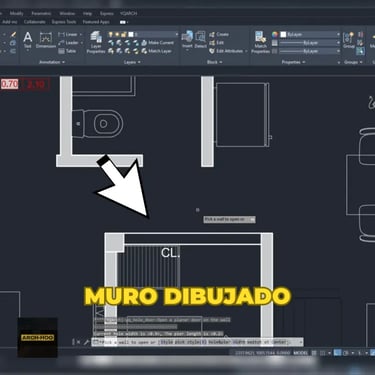
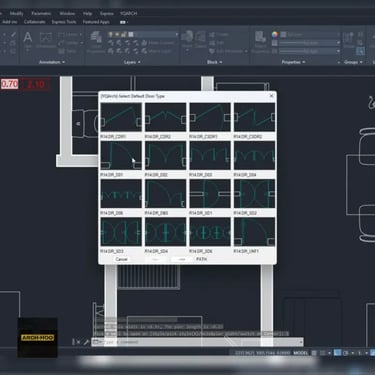
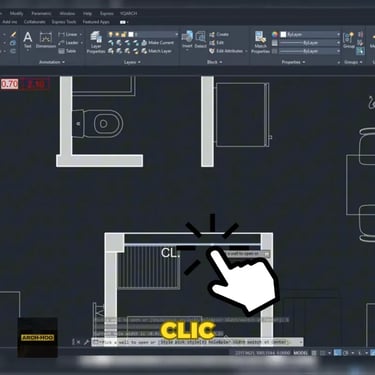
Paso 1.- Para este comando debemos tener dibujado un muro mediante 2 líneas, importante que no sean polilíneas, sino líneas sueltas. Una vez dibujado el muro, debemos colocar el comando "AD" y damos ENTER. Al activarse, se nos abrirá en la barra del menú diferentes opciones, siendo la primera la opción de "Style" o estilo, donde podremos elegir un diseño que nos guste, así que damos clic y seleccionamos un estilo.
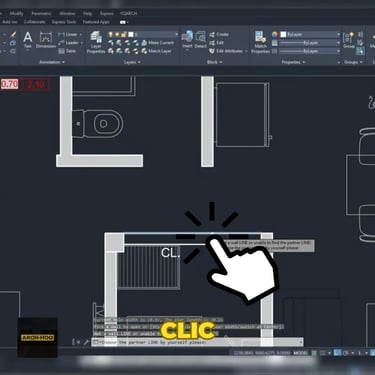
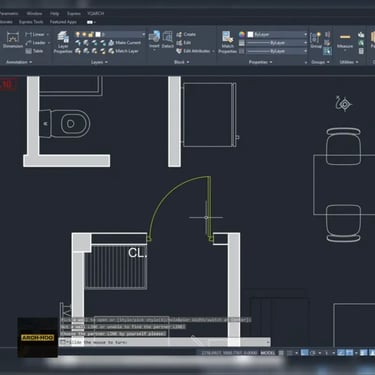
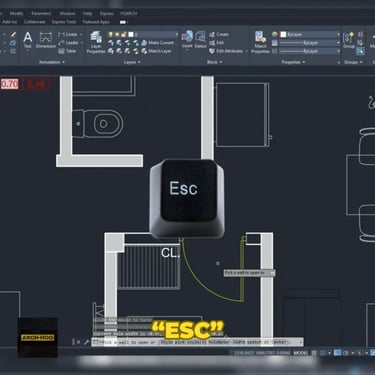
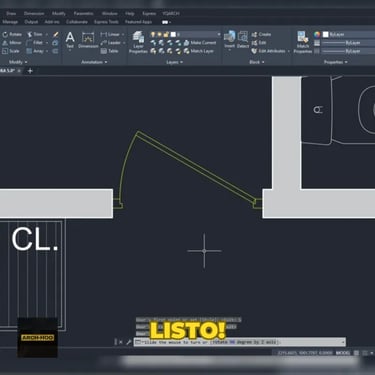
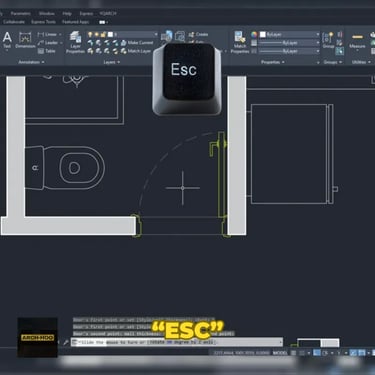
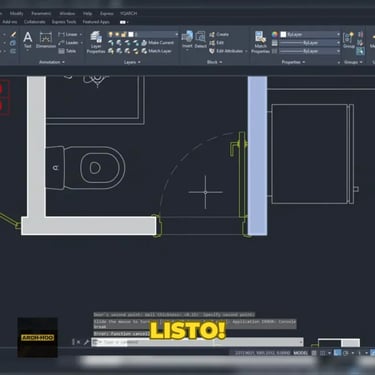
Paso 2.- Damos un clic en una línea del muro y seguido otro clic en la otra línea, veremos como automáticamente se nos crea la puerta con el estilo elegido, aquí podremos orientarla con nuestro mouse y para colocarla la posicionamos en la dirección deseada y presionamos la tecla "ESC". Y listo! Tendremos nuestra puerta.
Comando AD2
Paso 1.- Para este comando debemos tener dibujado el hueco o vano de la puerta, con el ancho que deseemos. Colocamos el comando "AD2" y damos ENTER. Una vez activado, tendremos la opción de "Style" con los mismos diseños del comando anterior si es que queremos cambiarlo.
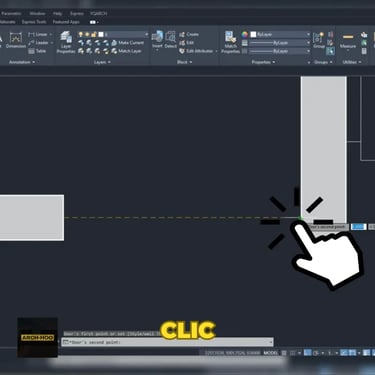
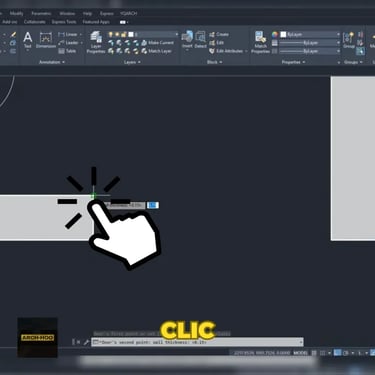
Paso 2.- Una vez elegido el estilo, hacemos un primer clic en un extremo del vano o hueco de la puerta, y un segundo clic al otro extremo del hueco, marcando todo el ancho de la puerta, automáticamente se creará la puerta que de la misma forma podremos orientar con el mouse, y una vez esté en la posición deseada, presionamos "ESC" para colocarla.
Comando ADT2
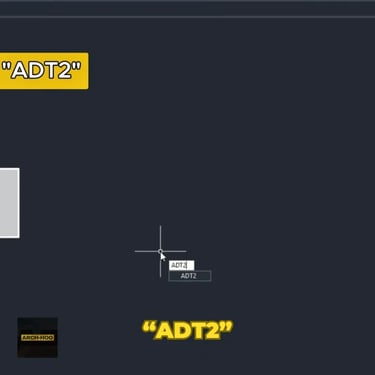
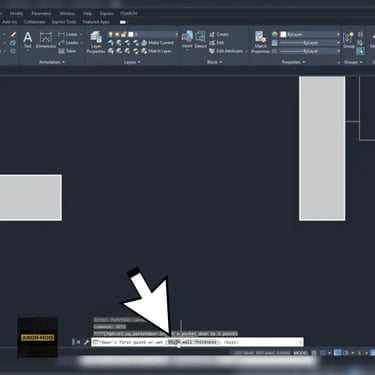
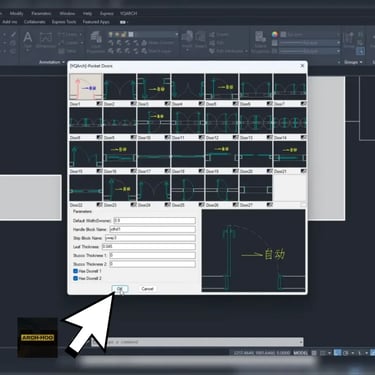
Paso 1.- Para este comando también debemos tener dibujado el hueco o vano de la puerta, con el ancho que deseemos y el ancho del muro. Colocamos el comando "ADT2" y damos ENTER. Una vez activado, tendremos la opción de "Style" donde habrá una gran variedad de estilos diferentes a los 2 comandos anteriores. Lo presionamos y elegimos el diseño deseado y luego clic en "OK".
Paso 2.- Una vez elegido el estilo, hacemos un primer clic en un extremo del vano o hueco de la puerta, y un segundo clic al otro extremo del hueco, marcando todo el ancho de la puerta, después, un primer clic en el inicio del ancho del muro y otro clic en donde termina, marcando ahora todo el ancho del muro. Automáticamente se crea la puerta que al igual la podremos orientar con el mouse y colocando con la tecla "ESC" y listo, tendremos nuestra puerta. Lo mejor de todo es que crea bloques que nosotros podremos editar a nuestro gusto.


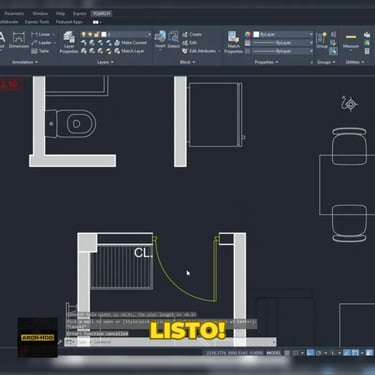
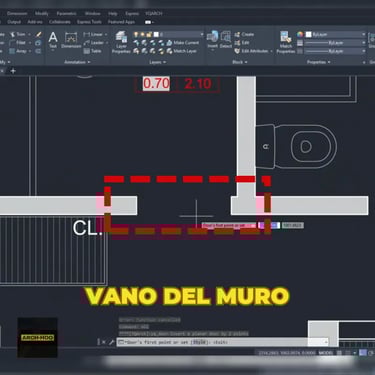

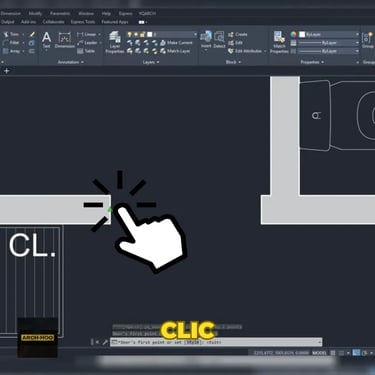
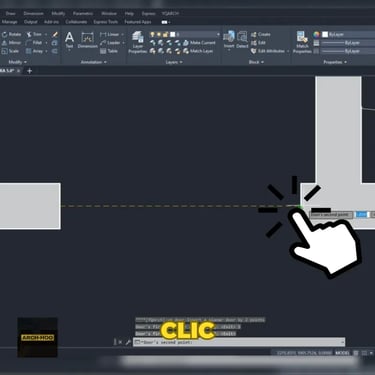



Mira el tutorial aquí

Solución a Problemas Comunes (Troubleshooting)
Aquí te dejo los 3 errores más frecuentes al usar AD y cómo solucionarlos:
Error: El comando no corta el muro.
Causa: Las líneas del muro no son paralelas o no están en una capa que YQArch reconozca como "muro".
Solución: Asegúrate de usar el comando WW (Draw Wall) de YQArch para dibujar los muros, o asegúrate de que tus líneas sean paralelas limpias.
Error: La puerta aparece diminuta o gigante.
Causa: Conflicto de unidades (Metros vs Milímetros).
Solución: Escribe el comando YQUNITS y asegúrate de que la unidad seleccionada (ej. Metros) coincida con la configuración de unidades de tu archivo (UNITS).
Error: El texto de la dimensión de la puerta se solapa.
Causa: La escala de anotación es muy grande para el hueco.
Solución: Ajusta la escala general con el comando SD (Set Scale) de YQArch antes de insertar la puerta, por ejemplo, cambiándola a 1:50 o 1:100 o coloca 0.1.
Preguntas Frecuentes (FAQ)
1. ¿Puedo agregar mis propios bloques de puertas a la librería de YQArch? Sí, YQArch permite personalizar la librería. Debes guardar tu bloque en la carpeta de instalación del plugin (/sys/block) respetando la nomenclatura del sistema, aunque requiere un conocimiento intermedio del explorador de archivos del plugin.
2. ¿Funciona el comando AD en muros curvos? Generalmente, el comando AD está optimizado para muros rectos (ortogonales). Para muros curvos, es mejor usar bloques dinámicos nativos o insertar la puerta manualmente con AD2 ajustando los puntos de referencia.
3. ¿Cómo cambio el lado de apertura una vez puesta la puerta? Si ya colocaste la puerta y te equivocaste de lado, no necesitas borrarla. Usa el comando ADE (o selecciona la puerta y usa los "grips" o pinzamientos inteligentes si la versión lo permite) o simplemente usa el comando nativo _MIRROR.
Conclusión
Dominar el comando AD y sus variantes en YQArch no es solo un truco, es una mejora en tu flujo de trabajo. Al automatizar el dibujo de carpintería, liberas tiempo mental para dedicarlo al diseño y no a la talacha del dibujo repetitivo. Si te dedicas a la construcción, implementar este plugin es un primer paso en la producción de planos profesional y más veloz.
DESCUBRE MÁS AQUÍ
Síguenos en nuestras redes sociales
Arch-Hoo © 2026. Todos los derechos reservados.
Descubrir
Contacto