
Cómo Instalar Nuevos HATCH o SOMBREADOS en AUTOCAD
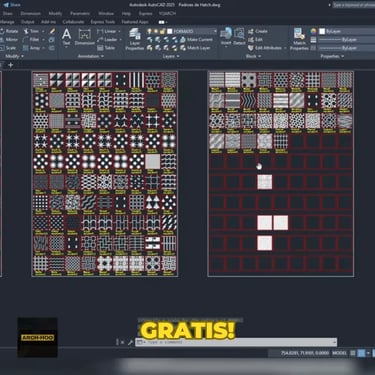
Aprende a descargar e instalar una biblioteca con más de 1,000 Hatchs (sombreados) nuevos para AutoCAD, incluyendo madera, piedra, vegetación y mucho más totalmente gratis.
AUTOCAD
12/18/20254 min read
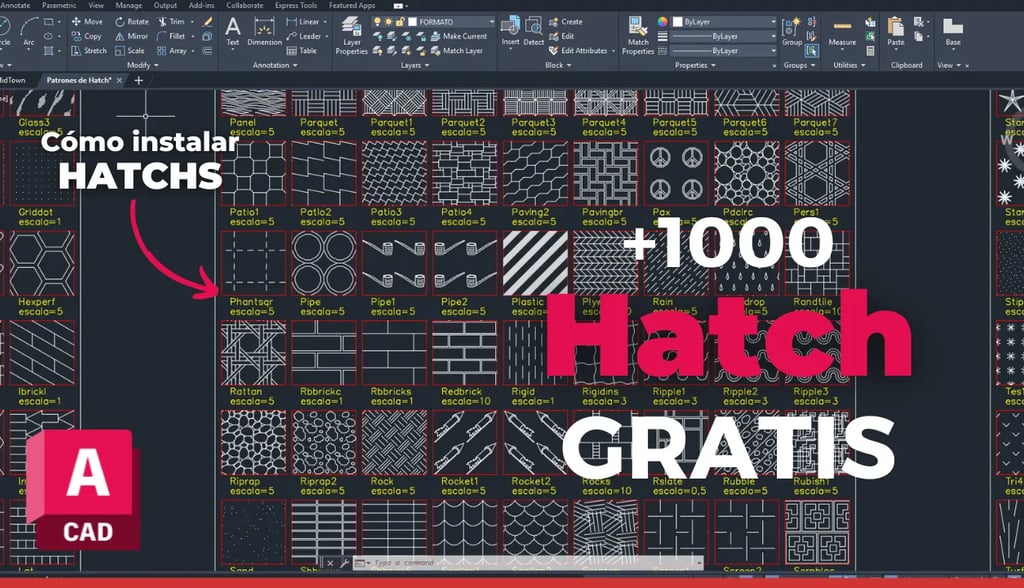
Cómo Instalar Nuevos HATCH o SOMBREADOS en AUTOCAD + Link de descarga GRATIS!
¿Tus planos se ven planos y aburridos con los mismos patrones de siempre? ¿Te has cansado de buscar texturas en internet que luego no sabes cómo meter en tu dibujo?
Si quieres que tus proyectos tengan otros patrones visuales mira lo siguiente. En este artículo, aprenderás a instalar una biblioteca con más de 1,000 Hatchs (sombreados) nuevos para AutoCAD totalmente GRATIS, incluyendo madera, piedra, vegetación y mucho más.
¿Qué problema resuelve este comando?
La instalación de nuevos patrones de sombreado soluciona la limitación visual de AutoCAD por defecto:
Variedad Profesional: Rompe con la monotonía de los patrones estándar (como ANSI31) y permite representar materiales reales (tejas, grava, parquet).
Ahorro de Tiempo: Evita tener que dibujar texturas línea por línea; con un clic rellenas áreas al instante.
¿Qué es el comando HATCH y por qué deberías usarlo?
El comando HATCH (o Sombreado) es la herramienta que rellena un área cerrada o objetos seleccionados con un patrón de líneas, un color sólido o un degradado.
Ventajas: Permite diferenciar materiales constructivos visualmente, mejora la legibilidad del plano y aporta calidad estética a las presentaciones.
📋 Ficha Técnica del Comando HATCH
Antes de instalar los nuevos Hatchs, conoce tu herramienta:
Nombre del Comando (Inglés): HATCH
Nombre del Comando (Español): SOMBREA
Atajo de Teclado (Alias): H
Activación y Ubicación en Menú: Escribe H y presiona Enter. O busca el icono de un cuadrado relleno en la pestaña "Inicio" (Home).
Truco del Guion Bajo: Si usas AutoCAD en español y estás acostumbrado a los comandos en inglés, simplemente escribe un guion bajo antes del comando: "_HATCH". Esto funciona en cualquier idioma.
Dato Curioso 🤓: El sombreado (Hatching) no estuvo presente en el lanzamiento original de AutoCAD en 1982. Fue introducido casi un año después, en octubre de 1983, con la versión 1.4 (Release 4). Antes de eso los usuarios tenían que dibujar las rayitas a mano.
Tutorial: Cómo Instalar 1000 Hatchs en AutoCAD (Paso a Paso)
Paso 1: Configuración de Rutas en AutoCAD
Recuerda que puedes descargar los Hatchs o patrones totalmente gratis en nuestra página: https://archhoo.com/coleccion-de-patrones-hatch-para-autocad-1000-disenos-gratuitos. Una vez descargados, guardamos la carpeta .zip y la descomprimimos.
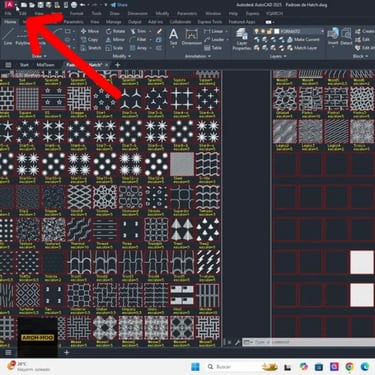
Abre AutoCAD y ve a la esquina superior izquierda (logo de la A roja).
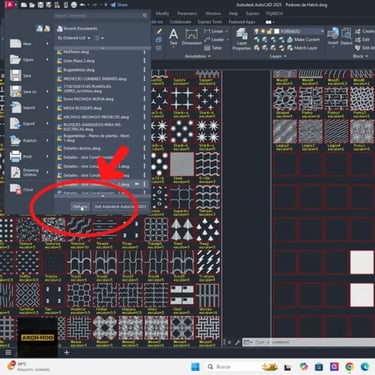
Haz clic en el botón Opciones (Options). O escribe el comando OP (Opciones).
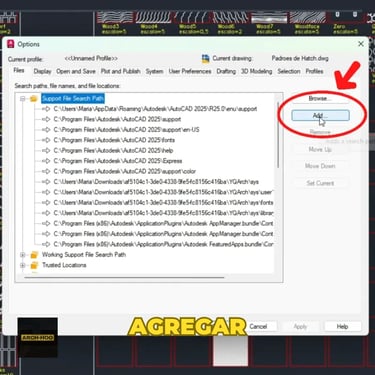
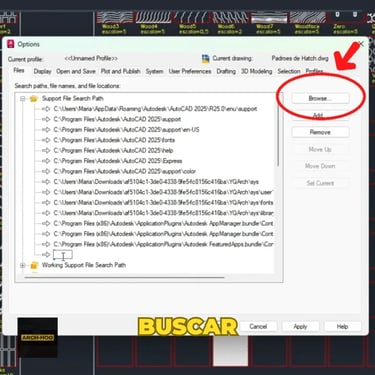
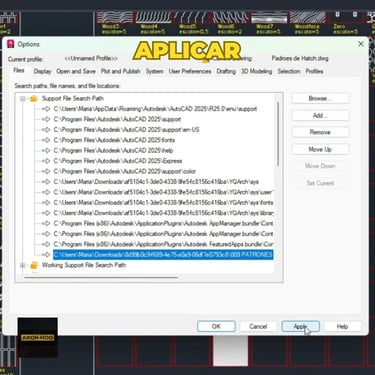
En la pestaña de "Files" o Archivos, damos clic en la cruz "+" de la primer opción "Suport Files", después clic en "Add" o agregar y seguido en "Browse" o buscar.
Paso 2: Agregar los Hatchs una vez descargados
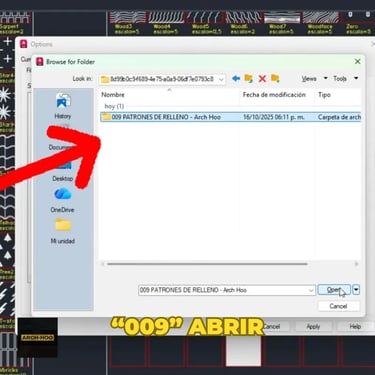
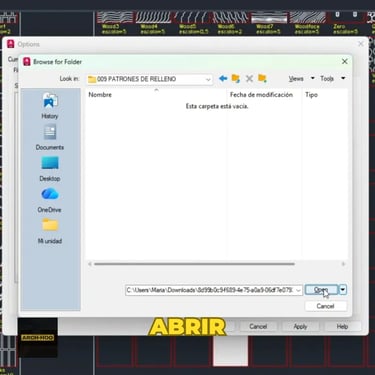
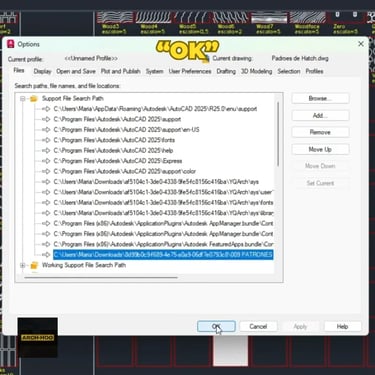
Una vez que damos clic en Browse o buscar, > buscamos nuestra carpeta que descargamos y descomprimimos, específicamente la que dice "009" al inicio, damos en "open", ahora seleccionamos la carpeta que dice > PATRONES DE RELLENO y nuevamente en "open", nos dirá que la carpeta está vacía, aún así le volvemos a dar en "open".
Una vez cargada, clic en "Apply" o aplicar y por último en "ok"





MIRA EL TUTORIAL AQUÍ

DESCARGAR HATCHS TOTALMENTE GRATIS
Solución a Problemas Comunes (Troubleshooting)
1. Problema: "No veo los patrones nuevos en la lista"
Causa: Agregaste la carpeta "madre" (el .zip o la carpeta contenedora) y no la carpeta específica que tiene los archivos .pat dentro.
Solución: Vuelve a Opciones > Files, borra la ruta incorrecta y asegúrate de seleccionar la carpeta que contiene directamente los archivos de los patrones (PATRONES DE RELLENO).
2. Problema: "El sombreado se ve sólido o muy denso"
Causa: La escala del hatch es incorrecta para tu dibujo.
Solución: Cuando apliques el hatch, cambia el valor de la Escala en la barra de propiedades superior. Prueba subiendo el valor a 0.5, 1, 10 o incluso 100 dependiendo de si dibujas en milímetros o metros o a veces bájala a 0.001.
3. Problema: "AutoCAD se congela al abrir la lista de Hatch"
Causa: Tienes demasiados patrones cargados y tu PC tiene poca memoria RAM.
Solución: Intenta no cargar carpetas con miles de archivos innecesarios. Si persiste, usa el comando MAXHATCH para controlar el límite de líneas de sombreado visualizadas.
Preguntas Frecuentes (FAQ)
1. ¿Estos Hatchs funcionan en AutoCAD para Mac? Sí, el proceso es muy similar. Debes ir a Preferencias > Application > Support File Search Path y añadir la carpeta allí. Los archivos .pat son universales.
2. ¿Puedo crear mis propios patrones de sombreado? Sí, es posible crear archivos .pat personalizados usando el bloc de notas y codificando las coordenadas, aunque es un proceso avanzado. También existen plugins como YQArch que facilitan esta tarea.
3. Si envío el plano a un cliente, ¿verá mis texturas nuevas? ¡Cuidado aquí! El sombreado se guarda dentro del dibujo (.dwg), así que sí, el cliente lo verá. Pero si él quiere editar ese sombreado o usar ese patrón en otro dibujo suyo, necesitará tener el archivo .pat instalado en su computadora también.
Conclusión
Instalar nuevos Hatchs en AutoCAD es una de esas cosas que tienen un impacto gigante en la calidad de tu trabajo. Pasas de entregar planos técnicos fríos a presentar proyectos con calidez, textura y profesionalismo.
Ahora que ya sabes cómo configurar las rutas de soporte, puedes dejar de usar siempre el mismo rayado aburrido. ¡Descarga tu pack, instálalo y transforma tu flujo de trabajo hoy mismo!
MIRA MÁS AQUÍ
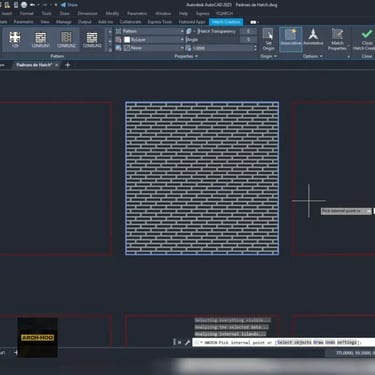
Paso 3: A Sombrear
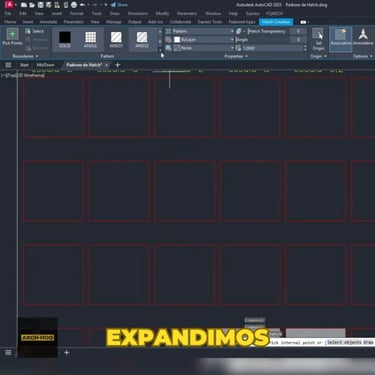
Escribe el comando H (HATCH) y presiona Enter.
Espera unos segundos (la primera vez puede tardar un poco en cargar los 1000 patrones).
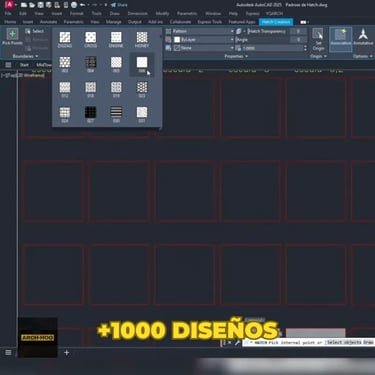
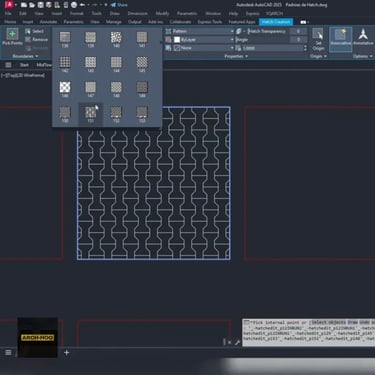
Despliega la lista de patrones y ve a la pestaña o sección de "Custom" (Personalizado) o simplemente explora la biblioteca visual.
¡Listo! Ahora tienes cientos de opciones nuevas como MADERA, PIEDRA, PASTO etc. Y puedes usarlos como cualquier Hatch haciendo clic en un área delimitada.

Síguenos en nuestras redes sociales
Arch-Hoo © 2026. Todos los derechos reservados.
Descubrir
Contacto