
CÓMO PASAR un PLANO 2D a un PLANO 3D o ELEVACIÓN con IA
Descubre cómo pasar de un plano 2D a una elevación 3D. Comparamos las mejores herramientas de IA como ChatGPT y Nano Banana para transformar tus diseños de AutoCAD en renders impresionantes.
AUTOCADINTELIGENCIA ARTIFICIAL IA
4/3/20265 min read
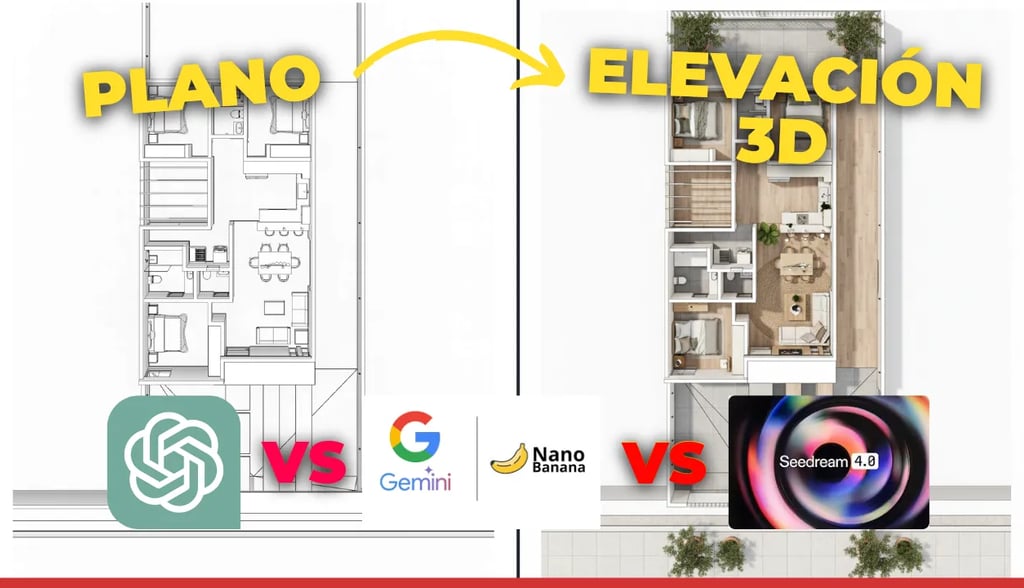
CÓMO PASAR un PLANO 2D a un PLANO 3D o ELEVACIÓN con IA
En la era de la inmediatez, los arquitectos y diseñadores necesitamos herramientas que nos permitan visualizar ideas de forma rápida sin pasar horas configurando materiales. El proceso tradicional de modelado y renderizado puede ser muy tardado y para ello llega la integración de la Inteligencia Artificial en nuestro flujo de trabajo con AutoCAD y Revit, que desde hace años ya está cambiando las reglas del juego. Así que hoy exploraremos cómo convertir una simple planta en una elevación 3D detallada en minutos.
¿Qué problema resuelve este procedimiento?
Este flujo de trabajo resuelve el cuello de botella en la fase de presentación preliminar. Ya que normalmente para ver una elevación 3D debes de modelar cada muro y asignar texturas manualmente, llevándote horas para hacer una primer propuesta que probablemente haya cambios.
Puntos clave:
Visualización Instantánea: Elimina la espera de horas de renderizado para revisiones rápidas.
Exploración Creativa: Permite probar estilos (moderno, industrial, rústico o el que gustes) simplemente cambiando un comando de texto o prompt.
¿Qué es el renderizado por IA y por qué deberías usarlo?
El renderizado con IA es un proceso donde algoritmos avanzados interpretan una imagen técnica (como una planta arquitectónica) y generan una representación visual tridimensional con texturas, sombras y ambientación de forma casi instantánea.
Deberías usarlo para:
Velocidad de conceptualización: Puedes mostrarle a un cliente múltiples opciones de acabados en una sola reunión.
Bajo costo: No requiere de hardware extremadamente potente para obtener resultados visuales de alta calidad.
📋 Ficha Técnica del Proceso: Transformación 3D por IA
Nombre de la Técnica: AI Architectural Rendering
Herramientas Necesarias: Revit/AutoCAD, Convertidor PDF a JPG, y una IA generativa (ChatGPT, Nano Banana, SeeDreem 4.0).
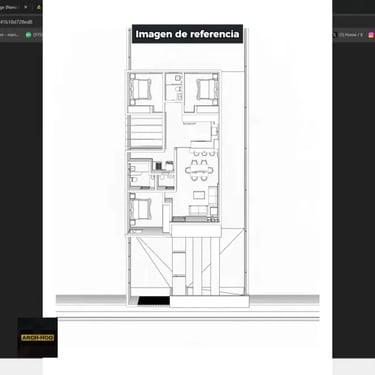
Formato de Entrada: Imagen en JPG o PNG (Planta técnica limpia).
Tiempo de Ejecución: < 2 minutos.
Activación: Mediante carga de archivo y descripción textual (prompting).
Truco: Para que la IA no se confunda, asegúrate de que tu plano en AutoCAD o Revit tenga las sombras activadas y esté en una vista superior plana antes de exportarlo; esto le da profundidad visual que la IA interpreta mejor.
Dato Curioso 🤓: Aunque parezca magia actual, los primeros intentos de visión artificial para planos comenzaron en los años 60, pero no fue hasta la llegada de los modelos de difusión en 2022 que logramos texturizado fotorrealista en segundos.
Tutorial Paso a Paso: De Plano a 3D
Este tutorial te guía para transformar un plano 2D en una elevación o vista 3D utilizando Revit o cualquier programa que te permita crear plantas en perspectiva y con sombras, y herramientas de inteligencia artificial.
Preparación del plano:
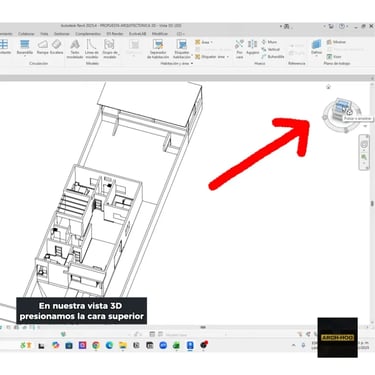
Ajuste de vista: Abre tu proyecto en Revit y dirígete a la vista 3D. Selecciona la cara superior (vista en planta) desde el cubo 3D que está arriba derecha del modelado.
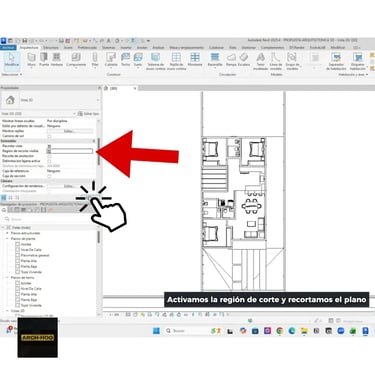
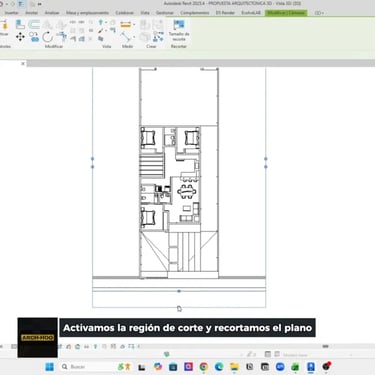
Recorte: En propiedades > Extensión; activamos la "región de corte" y "recortar vista", clic en aplicar y después vamos a recortar con el recuadro azul que nos aparecerá en el dibujo para delimitar exactamente el área del plano que vamos a exportar.
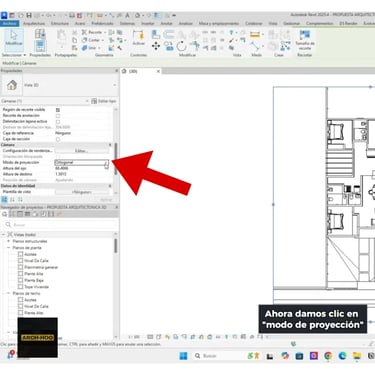
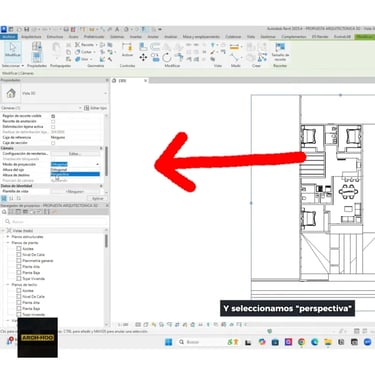
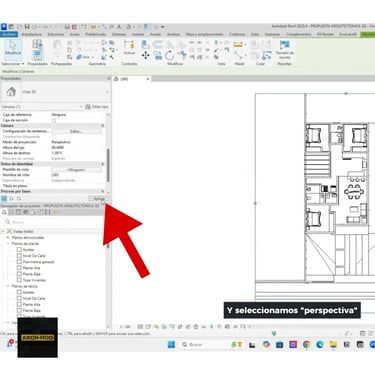
Proyección: En propiedades > Cámara; damos clic en "modo de proyección" y seleccionamos "perspectiva" y clic en Aplicar para darle profundidad al modelo.
MIRA EL TUTORIAL AQUÍ

DESCARGAR YQARCH TOTALMENTE GRATIS
Solución a Problemas Comunes (Troubleshooting)
1. Problema: La IA cambia la posición de los muros o habitaciones.
Causa: El plano exportado está muy "limpio" (solo líneas blancas y negras) y la IA tiene demasiada libertad creativa.
Solución: Exporta el plano con sombras activadas o con un sombreado gris tenue para que la IA entienda qué es sólido y qué es vacío.
2. Problema: La imagen resultante se ve borrosa o de baja resolución.
Causa: El JPG de origen tenía baja resolución.
Solución: Al convertir de PDF a JPG, selecciona la calidad "Alta" o "300 DPI" para que la IA pueda leer los detalles pequeños.
3. Problema: Los materiales que pone la IA no son los que quiero (ej. pone madera donde quiero concreto).
Causa: El prompt es demasiado vago.
Solución: Sé específico en el comando de texto: "Usa paredes de concreto aparente, pisos de mármol gris y mobiliario de cuero negro".
Preguntas Frecuentes (FAQ)
1. ¿Estas IAs reemplazan a D5 Render, V-Ray o Lumion? No por completo. Son excelentes para la fase de concepto y diseño rápido, pero para planos constructivos finales con precisión milimétrica, los motores de render tradicionales siguen siendo el estándar.
2. ¿Es seguro subir mis planos a estas plataformas? La mayoría de las herramientas como ChatGPT o Nano Banana tienen políticas de privacidad, pero siempre es recomendable no subir planos con información sensible o datos privados del cliente si no usas versiones empresariales.
3. ¿Cuál es la mejor IA gratuita para esto? Actualmente, modelos como Nano Banana ofrecen resultados muy equilibrados para arquitectura, aunque ChatGPT (en sus versiones más recientes) ha mejorado mucho en la interpretación de imágenes técnicas.
Conclusión
La integración de la IA en la arquitectura no es el futuro, es el presente. Como hemos visto, pasar de un plano 2D a una elevación 3D texturizada en minutos es una realidad que nos permite ser más competitivos y creativos. Experimentar con herramientas como ChatGPT o Nano Banana te dará esa ventaja profesional necesaria para destacar en el mundo de la construcción moderna.
Mira el proceso completo aquí: CÓMO PASAR un PLANO 2D a un PLANO 3D o ELEVACIÓN con IA por arch-hoo.
MIRA MÁS AQUÍ
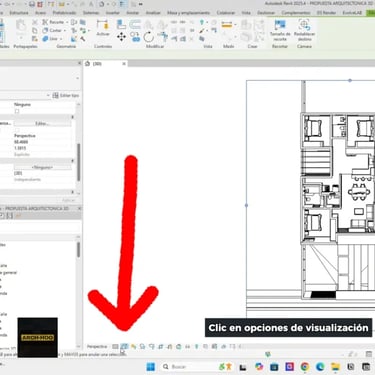
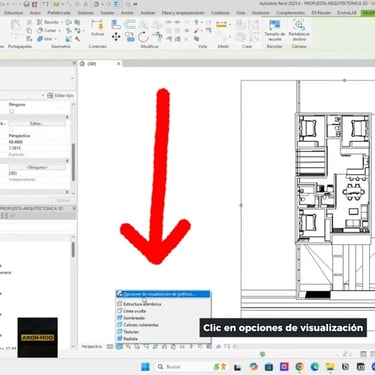
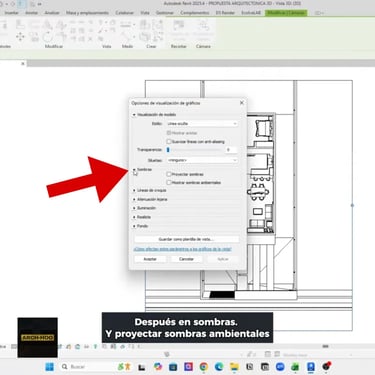
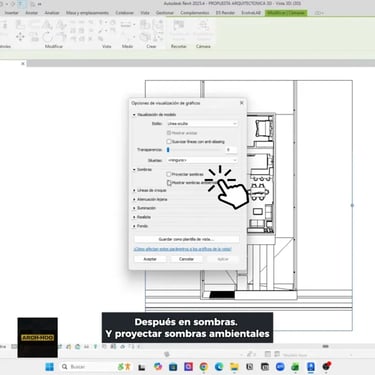
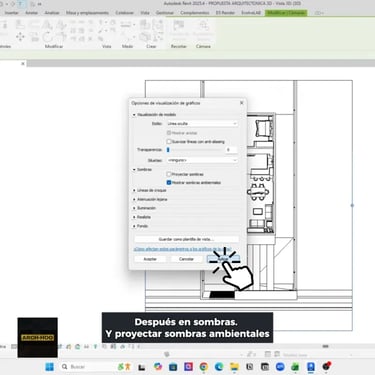
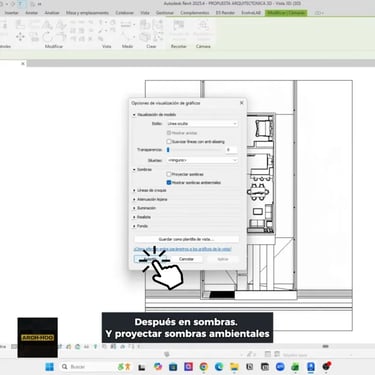
Visualización: Clic en "Estilo Visual" (el cuadrito que está abajo) y luego en "opciones de visualización de gráficos" > Después en sombras y activamos la opción de "proyectar sombras ambientales", por último clic en Aplicar y en Aceptar, esto para mejorar el realismo y la IA pueda identificar volumenes.
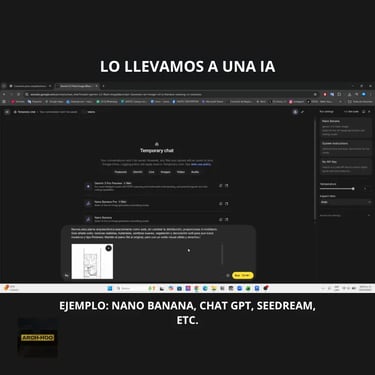
Generación con IA: Vamos a comprar 3 IA diferentes en sus versiones gratuitas.
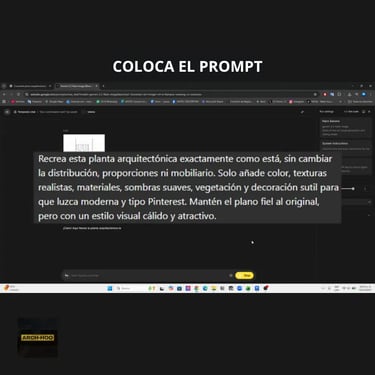
En todas vamos a colocar el mismo Prompt: "Recrea esta planta arquitectónica exactamente como está, sin cambiar la distribución, proporciones ni mobiliario. Solo añade color, texturas realistas, materiales, sombras suaves, vegetación y decoración sutil para que luzca moderna y tipo Pinterest. Mantén el plano fiel al original, pero con un estilo visual cálido y atractivo"
Resultados:
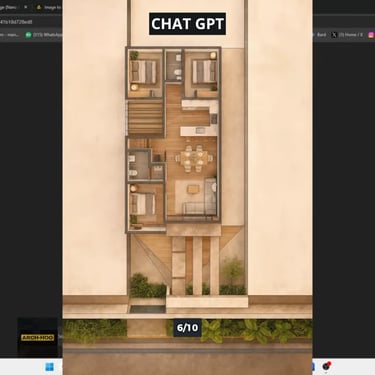
ChatGPT : Calificación 6/10. Logró una buena idea general y texturas, pero alteró los colores y modificó elementos del plano original.
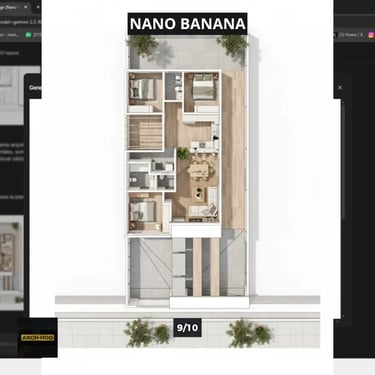
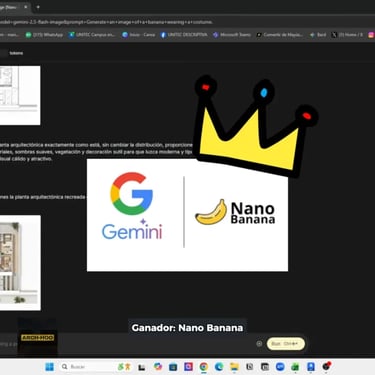
Nano Banana: Calificación 9/10 (Ganador). Fue la herramienta más rápida, respetó fielmente el plano y la idea arquitectónica, con cambios mínimos.
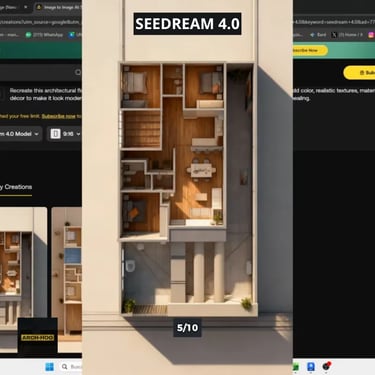
SeeDream 4.0: Calificación 5/10. Aunque respetó bien el plano, no comprendió correctamente la intención de las texturas. Aparte tuvimos que escribir el prompt en inglés y se obtuvieron mejores resultados a partir de la segunda imagen generada.
Conclusión: Para obtener una elevación 3D rápida y fiel a partir de un plano, Nano Banana resultó ser la opción más eficiente y precisa según la comparativa. Prueba a modificar tu Prompt, el plano y hacer las adecuaciones que mejor se adapten a tu proyecto.
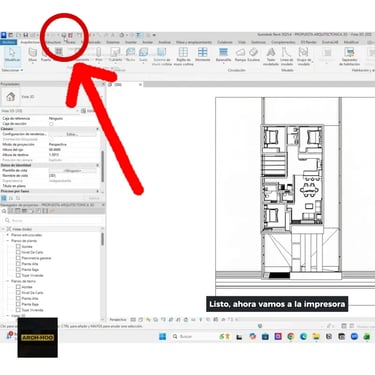
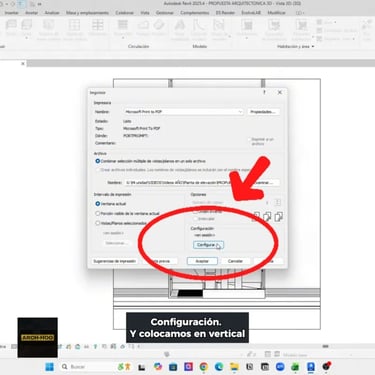
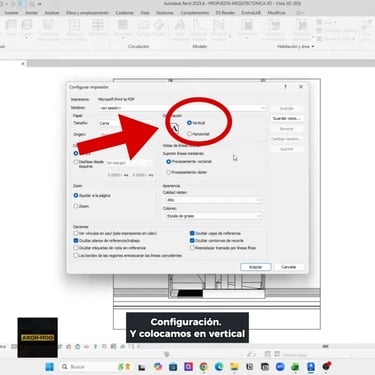
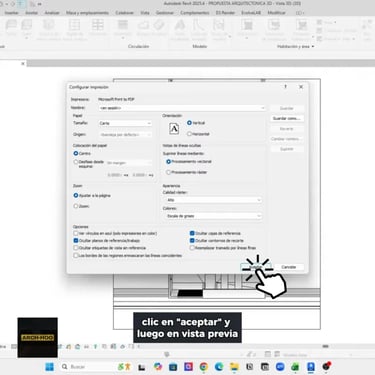
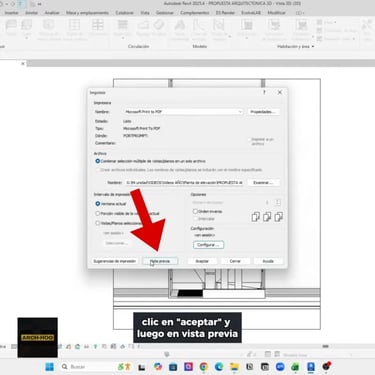
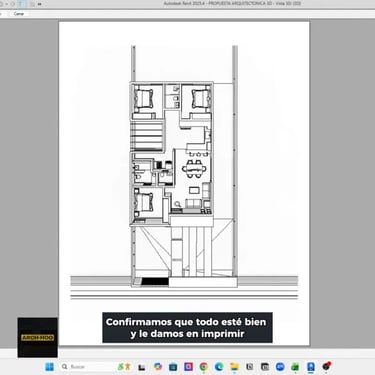
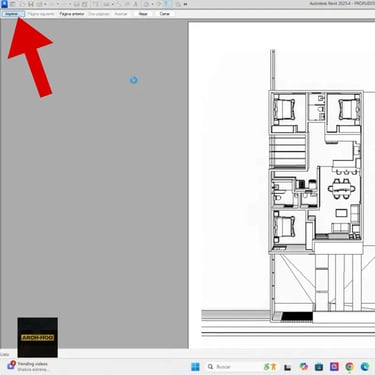
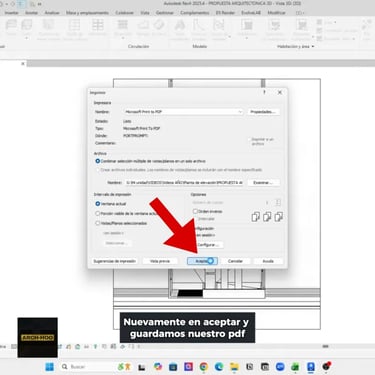
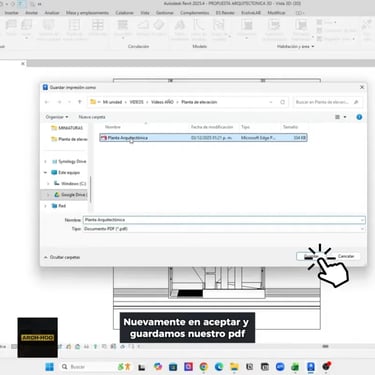
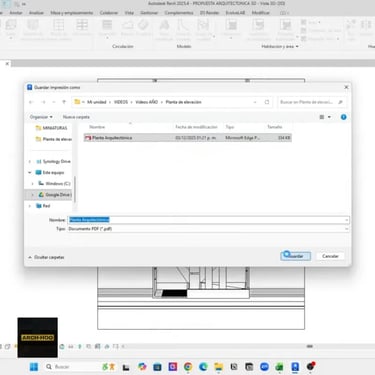
Exportación: Vamos a la impresora, hacemos un clic, nos abre una ventana, ahí seleccionamos "Configurar", en orientación colocamos "Vertical" y clic en Aceptar. Después en "Vista Previa", confirmamos que todo esté bien y clic en "Imprimir", después en Aceptar y guardamos nuestro PDF.
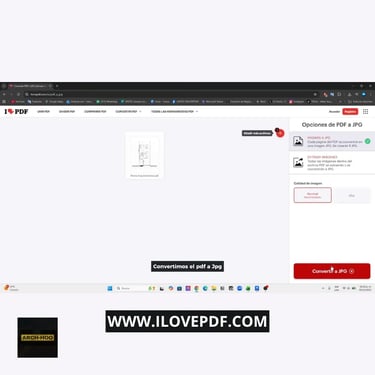
Conversión final: Convierte el archivo PDF resultante a formato JPG para que sea compatible con las plataformas de IA, puedes usar páginas como https://www.ilovepdf.com/es.
Síguenos en nuestras redes sociales
Arch-Hoo © 2026. Todos los derechos reservados.
Descubrir
Contacto