
Cómo REDONDEAR ESQUINAS en AutoCAD ↩️: Guía con el Comando Fillet
Aprende a transformar ángulos rectos en curvas suaves en segundos, mejorando la estética y funcionalidad de tus diseños arquitectónicos o de ingeniería.
AUTOCAD
12/27/20254 min read
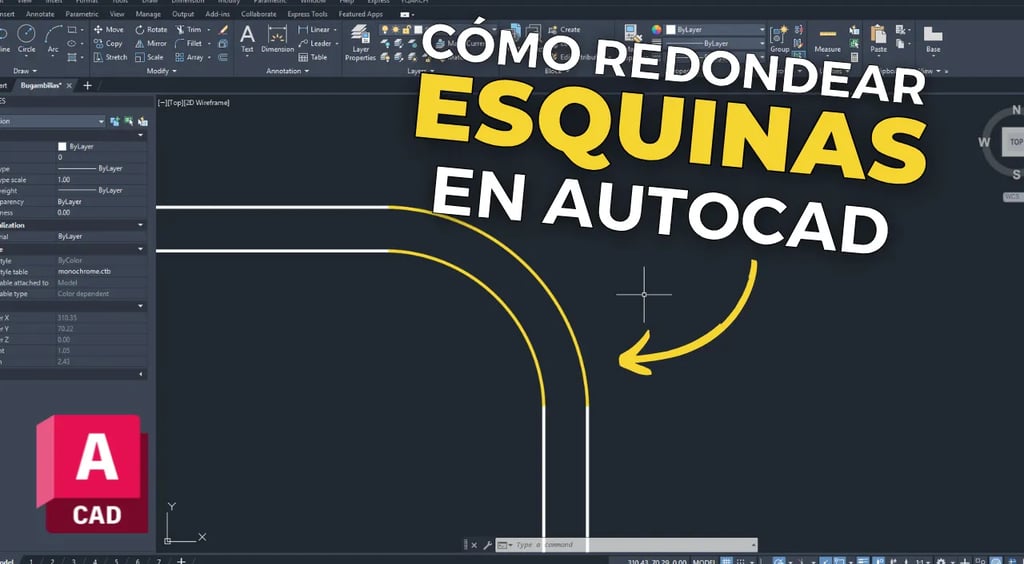
Cómo REDONDEAR ESQUINAS en AutoCAD ↩️: Comando Fillet
¿Has sentido que tus planos se ven toscos por tener esquinas demasiado pronunciadas? Aprender a suavizar aristas no es solo una cuestión estética, es una habilidad técnica. Aprende a transformar ángulos rectos en curvas perfectas en segundos. Mejorala estética y funcionalidad de tus diseños.
¿Qué problema resuelve este comando?
El redondeo de esquinas soluciona dos temas principales en el dibujo:
Mejora estética y seguridad: Permite suavizar bordes de muros o piezas, lo cual es fundamental tanto para el aspecto visual como para la funcionalidad y seguridad en el diseño ya que permite representar elementos que en la realidad no tienen aristas vivas (como mobiliario, banquetas o detalles mecánicos).
Velocidad de cierre: Une dos líneas que no se tocan y les aplica una curvatura al mismo tiempo, ahorrándote el uso de múltiples comandos. Facilitando la creación de formas curvas precisas sin necesidad de dibujar arcos o círculos de forma manual, ahorrando tiempo y aumentando la exactitud.
¿Qué es el comando de Polilínea con Grosor y por qué deberías usarlo?
El comando Fillet (Empalme) es una herramienta de modificación que conecta dos objetos con un arco suave de un radio específico ya sea un dibujo 2D o un modelo 3D.
Ventajas Principales:
Precisión: Olvídate de dibujar arcos a mano ya que el comando calcula la curva para que cierre.
Versatilidad: Funciona con líneas, polilíneas, arcos y círculos.
Limpieza: Elimina automáticamente los excesos de las líneas que se cruzan.
Su principal beneficio es la rapidez con la que se pueden suavizar ángulos y su precisión al crear curvas de radio constante. Es extremadamente útil para diseñar elementos como muros curvos, piezas mecánicas o cualquier geometría que requiera una transición suave en curva.
📋 Ficha Técnica del Comando: FILLET (Empalme)
Nombre del Comando (AutoCAD Inglés): FILLET
Nombre del Comando (AutoCAD Español): EMPALME
Atajo de teclado (Universal/AutoCAD Inglés): F
Atajo de teclado (AutoCAD Español): MP
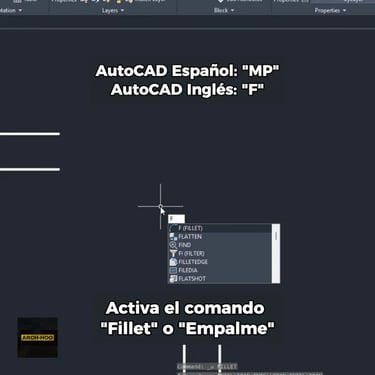
Activación y Ubicación en Menú: Escribe F (o MP en español) y presiona Enter. También puedes encontrarlo en la Pestaña Home (Inicio) > Panel Modify (Modificar) > Icono de la curva (Fillet).
Truco del Guion Bajo: Si usas AutoCAD en español y estás acostumbrado a los comandos en inglés, simplemente escribe un guion bajo antes del comando: "_FILLET". Esto funciona en cualquier idioma.
Dato Curioso 🤓: Sabías que el comando FILLET es uno de los padres fundadores de AutoCAD. Ha estado presente prácticamente desde las primeras versiones de los años 80. A diferencia de otros comandos que han cambiado de nombre, su atajo F se ha mantenido intocable por décadas por su altísima frecuencia de uso.
Guía Paso a Paso: Cómo Redondear Esquinas (Tutorial)
Activa el comando: Escribe F (o MP en español) y presiona Enter.
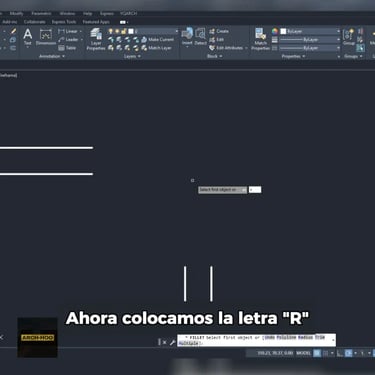
Define el radio: Escribe la letra R (de Radio) y presiona Enter.
Ingresa el valor del radio: Por ejemplo, escribe 0.5 para un radio de medio metro y presiona Enter.
Selecciona los objetos: Haz clic en la primera línea o muro que forma la esquina y luego en la segunda línea. AutoCAD creará automáticamente la curva perfecta entre ellas.
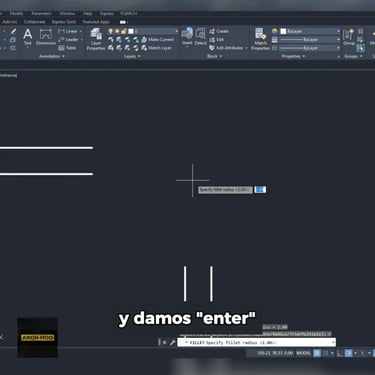
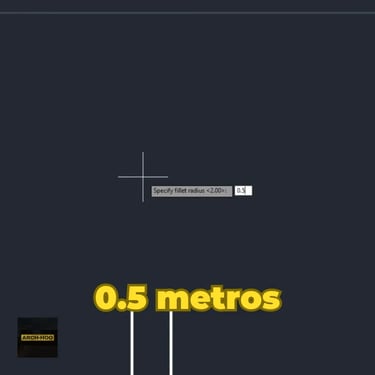
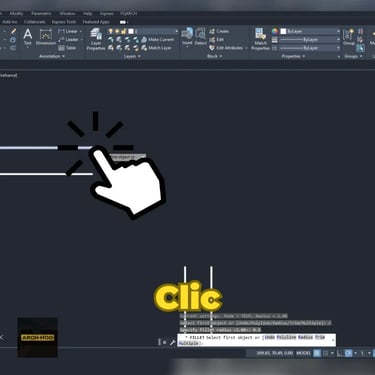
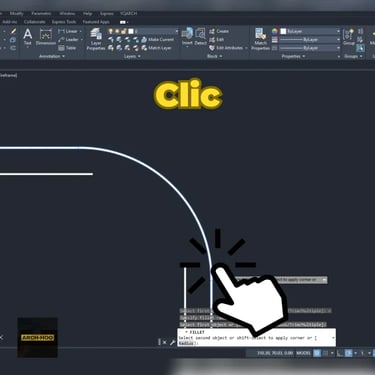
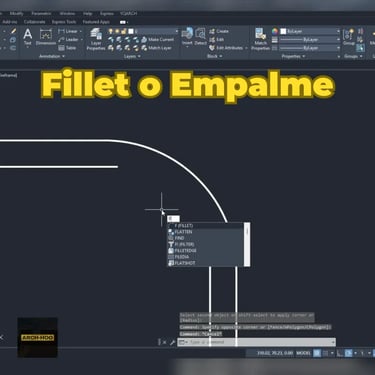
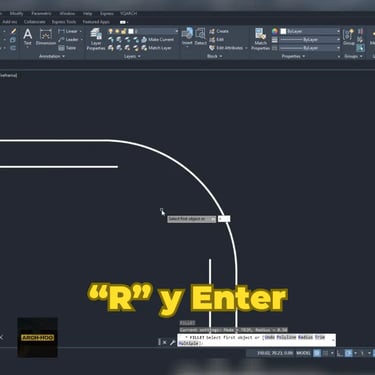
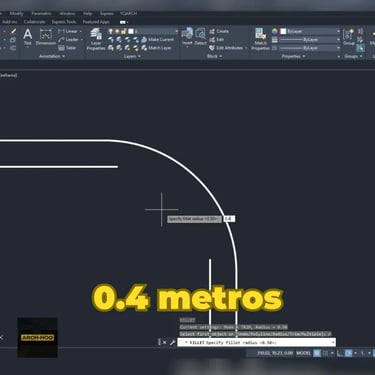
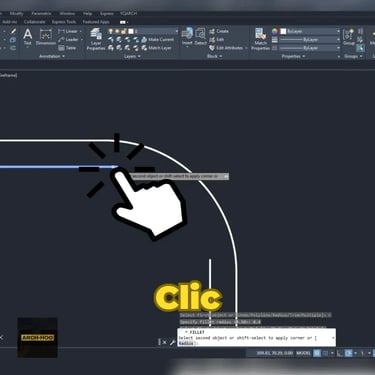
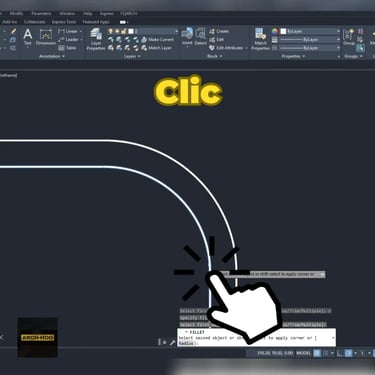
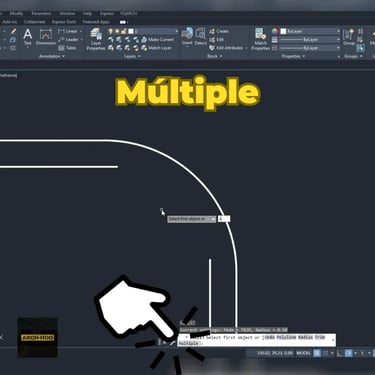
Ajusta según sea necesario: Puedes repetir el proceso con diferentes radios, como 0.4 (40 cm), para crear muros curvos de diferentes dimensiones.
Tip Pro: Si quieres redondear varias esquinas sin reiniciar el comando, después del paso 2, escribe M (de Multiple) y podrás tocar y redondear todas las esquinas que quieras.
MIRA EL TUTORIAL AQUÍ

DESCARGAR YQARCH TOTALMENTE GRATIS
Solución a Problemas Comunes (Troubleshooting)
1. Problema: "Lines are not coplanar" (Las líneas no están en el mismo plano)
Causa: Las líneas no están en el mismo plano.
Solución: Este es el error más común en 3D o planos importados. Debes asegurarte de que ambas líneas tengan la misma elevación (Z=0). Usa el comando FLATTEN si tienes el Express Tools instalado para nivelarlas.
2. Problema: "Radius is too large"
Causa: El radio es demasiado grande.
Solución: Si el radio que ingresaste es mayor que la longitud de las líneas que intentas unir, el comando fallará. Reduce el valor del radio con F > R.
3. Problema: "No se redondean polilíneas completas"
Causa: No se ha seleccionado la opción de polilínea dentro del comando.
Solución: Activa FILLET, escribe la letra P (de Polilínea), presiona Enter y luego selecciona la polilínea completa para redondear todas sus esquinas al mismo tiempo.
Preguntas Frecuentes (FAQ)
1. ¿Cómo puedo volver a dejar la esquina en ángulo recto (punto)? Activa el comando F, mantén presionada la tecla Shift y selecciona las dos líneas. AutoCAD ignorará el radio que tengas configurado y cerrará la esquina en ángulo de 0°.
2. ¿Funciona con líneas que no se cruzan? Sí, siempre y cuando las líneas no sean paralelas. AutoCAD las extenderá automáticamente hasta crear el empalme con el radio que hayas definido.
3. ¿El comando Fillet funciona en círculos? Sí, puedes usarlo para crear arcos tangentes entre dos círculos o entre una línea y un círculo, lo cual es muy útil en diseño de piezas mecánicas.
Conclusión
El comando Fillet o Empalme no solo mejora la estética de tus planos también mejora el flujo de trabajo al permitirte crear geometrías complejas de forma rápida y precisa. La clave no es solo conocer el comando, sino saber usar sus variantes (Radio, Multiple y Polyline) para reducir clics innecesarios. Para todos los dedicados a la construcción aplicar estas técnicas de redondeo, tus diseños ganarán en profesionalismo y claridad, facilitando la interpretación y ejecución de tus proyectos.
Mira el video tutorial completo aquí: Cómo REDONDEAR ESQUINAS en #autocad ↩️ de arch-hoo.
MIRA MÁS AQUÍ
Síguenos en nuestras redes sociales
Arch-Hoo © 2026. Todos los derechos reservados.
Descubrir
Contacto