
Cómo saber en qué CAPA están tus líneas en AutoCAD: Guía de Gestión Eficiente
¿Planos desordenados? Aprende cómo saber en qué capa están tus líneas en AutoCAD de forma rápida. Descubre el comando secreto para aislar capas y organizar tus proyectos arquitectónicos como un profesional.
AUTOCAD
3/25/20264 min read
Cómo CAMBIAR el IDIOMA del Plugin YQARCH FÁCIL (Tutorial 3 métodos)
En el día a día de un arquitecto o ingeniero, uno de los problemas más comunes es encontrarse con líneas que no sabemos a qué categoría, capa o layer pertenecen.
Mantener un control estricto de las Capas (Layers) no solo es cuestión de estética, es de eficiencia profesional. Aprende cómo identificar y gestionar tus capas, averiguando en qué capa están cada línea y bloques sin perder el tiempo.
¿Qué problema resuelve este procedimiento en AutoCAD?
El caos visual y la desorganización estructural de un archivo DWG. Cuando recibes un plano con cientos de capas o líneas sueltas, identificarlas una a una es tardadísimo e ineficiente.
Identificación Instantánea: Permite seleccionar un objeto y saber exactamente en qué capa está sin abrir el administrador de capas.
Visualización Selectiva: Ayuda a entender la jerarquía del dibujo al mostrar solo lo que necesitas ver en un momento dado.
¿Qué es el comando de recorrido de capas y por qué deberías usarlo?
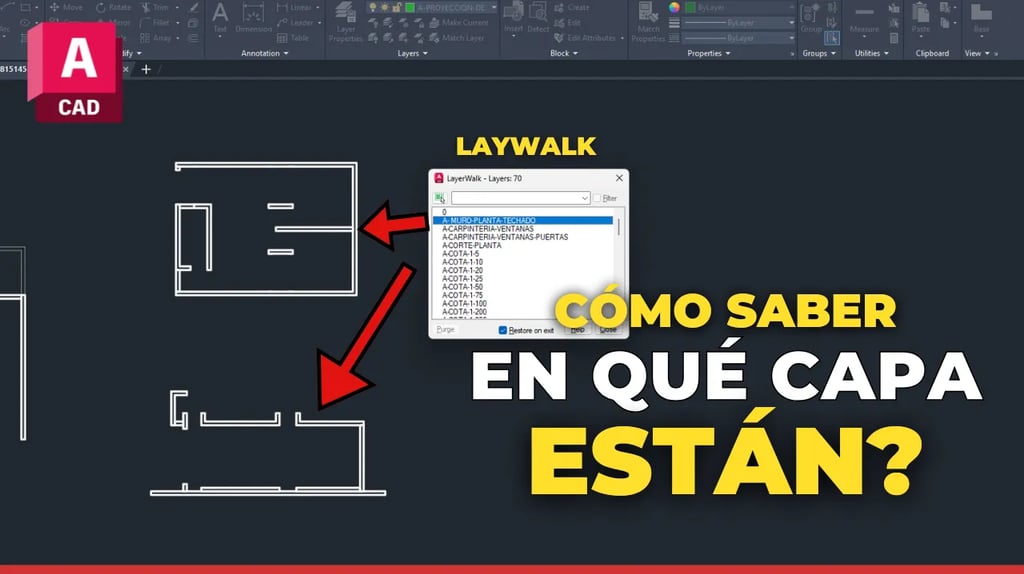
El comando recorrer capas (LAYWALK) es una herramienta de inspección visual que te permite navegar por la lista de capas de tu dibujo y ver instantáneamente qué objetos pertenecen a cada una, ocultando temporalmente todo lo demás.
Deberías usarlo para:
Auditoría de planos: Verificar que todos los elementos (muros, ventanas, cotas) estén en su lugar correcto antes de imprimir o enviar un archivo.
Limpieza de archivos: Identificar capas vacías o innecesarias para eliminarlas y reducir el peso del dibujo.
📋 Ficha Técnica del Comando: YQARCH (Idioma)
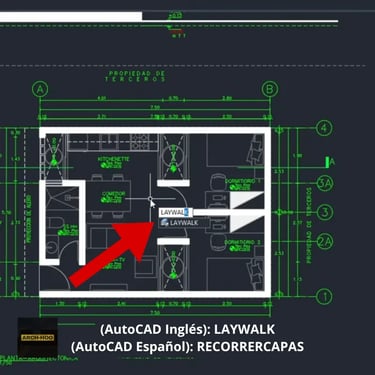
Nombre del Comando (AutoCAD Inglés): LAYWALK
Nombre del Comando (AutoCAD Español): RECORRERCAPAS
Atajo de teclado (Universal/AutoCAD Inglés): LAYWALK}
Atajo de teclado (AutoCAD Español): RECORRERCAPAS
Activación y Ubicación en Menú: Pestaña Home (Inicio) > Panel Layers (Capas) > Desplegable de herramientas de capa > Icono de Layer Walk.
Truco del Guion Bajo: Si usas AutoCAD en español y estás acostumbrado a los comandos en inglés, simplemente escribe un guion bajo antes del comando: "_LAYWALK". Esto funciona en cualquier idioma.
Dato Curioso 🤓: Antes de que existieran estas herramientas dinámicas de visualización, los arquitectos tenían que apagar manualmente cada capa (comando LAYOFF) una por una para revisar el contenido de un plano. El comando LAYWALK revolucionó esto al permitir una revisión estilo diapositivas de todo el proyecto. El comando LAYWALK (recorrido de capas) se incorporó a AutoCAD en la versión 2007.
Tutorial Paso a Paso: Identifica tus capas fácilmente
1. Activar el comando y visualizar líneas y bloques.
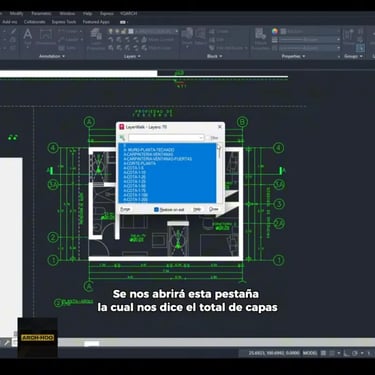
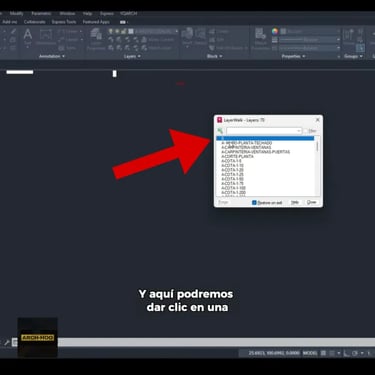
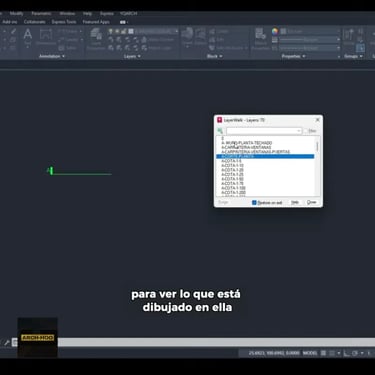
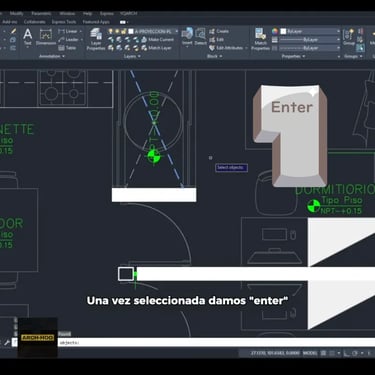
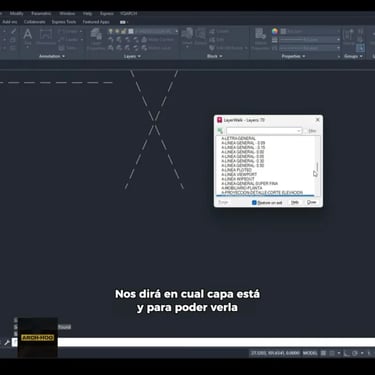
Escribe LAYWALK (o RECORRERCAPAS en español) en tu barra de comandos y presiona Enter. Se abrirá una ventana flotante con el listado de todas tus capas. Cuando hagamos clic en cualquier capa, se mostrarán todas las líneas y bloques que pertenecen a esa capa seleccionada.
2. Selección de objeto para identificar
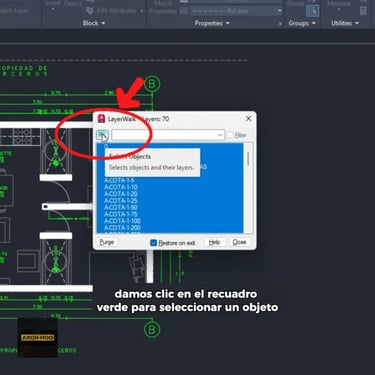
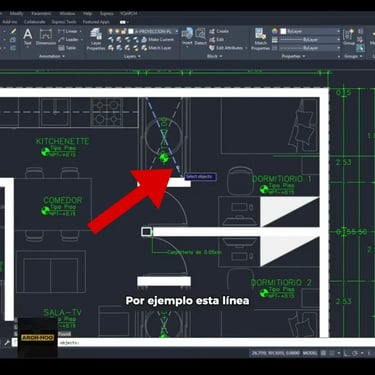
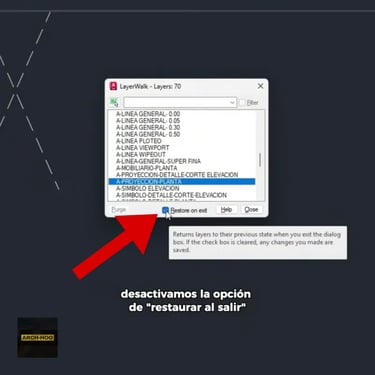
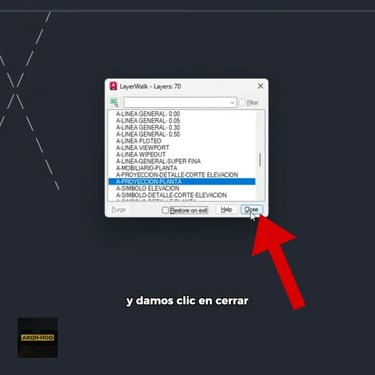
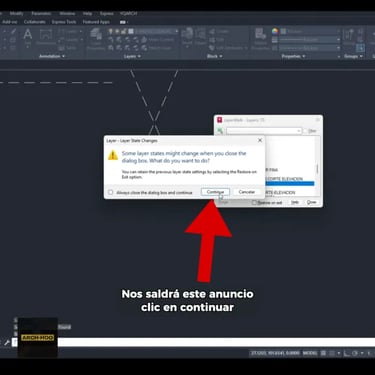
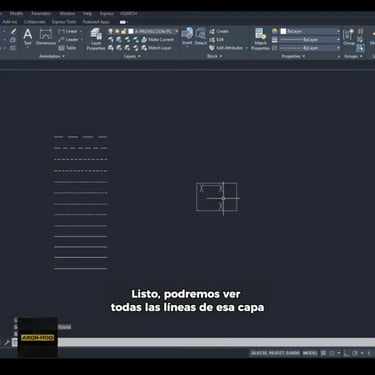
Si no sabes a qué capa pertenece una línea específica, haz clic en el icono del recuadro verde (Select objects) dentro de la ventana de Laywalk. Selecciona la línea en cuestión en tu espacio de trabajo y presiona Enter. AutoCAD seleccionará automáticamente el nombre de la capa en la lista y ocultará todo lo que no pertenezca a ella, para poder ver únicamente esa capa, desactivamos la opción de "Restore on exit" (Restaurar al salir), ahora damos clic en cerrar y nos saldrá un anuncio, damos clic en continuar y listo.
MIRA EL TUTORIAL AQUÍ

DESCARGAR YQARCH TOTALMENTE GRATIS
Solución a Problemas Comunes (Troubleshooting)
1. Problema: Al usar LAYWALK, el dibujo desaparece por completo.
Causa: Has seleccionado una capa que no tiene objetos dibujados o cuyos objetos están fuera del área visible actual.
Solución: Haz doble clic en el scroll del ratón (Zoom Extents) para ver si hay objetos en coordenadas lejanas, o selecciona otra capa de la lista.
2. Problema: Mis capas se quedaron apagadas después de cerrar la ventana.
Causa: Tenías desactivada la casilla "Restore on exit" al momento de cerrar.
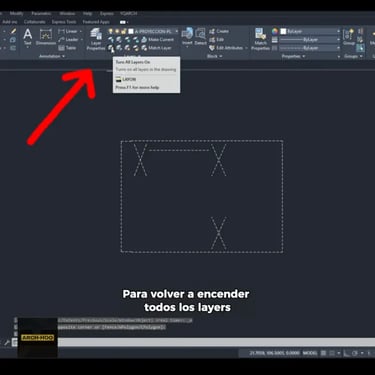
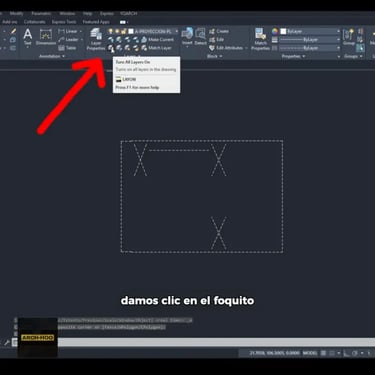
Solución: Activa el comando LAYON para encender todas las capas de nuevo instantáneamente.
3. Problema: El comando LAYWALK no reconoce objetos dentro de un Bloque.
Causa: El comando identifica la capa donde está insertado el bloque, no las capas internas de las líneas que lo componen.
Solución: Usa el editor de bloques (BEDIT) para revisar las capas internas o usa el comando XLIST (de Express Tools) para listar la información de objetos anidados.
Preguntas Frecuentes (FAQ)
1. ¿Puedo seleccionar varias capas a la vez en la lista? Sí, puedes usar la tecla Ctrl para seleccionar capas individuales o Shift para rangos de capas. AutoCAD mostrará en pantalla la combinación de todas las capas seleccionadas.
2. ¿LAYWALK borra mis capas? No, es puramente una herramienta de visualización. No borra objetos ni definiciones de capa, solo cambia su estado de visibilidad temporalmente.
3. ¿Este comando funciona con referencias externas (Xrefs)? Sí, el comando listará también las capas que provienen de archivos vinculados, permitiéndote auditar el contenido de tus Xrefs de la misma manera que el dibujo base.
Conclusión
Ser un profesional en la construcción va desde el control de la información. Saber exactamente en qué capa están tus líneas no solo evita errores en la fase de construcción, sino que facilita el trabajo colaborativo. Gracias a herramientas como LAYWALK, podemos optimizar nuestros en segundos. ¡Ponlo en práctica en tu próximo proyecto!
Mira el proceso completo aquí: Cómo saber en qué CAPA están tus líneas | AutoCAD por arch-hoo.
MIRA MÁS AQUÍ
3. Mantener la vista o restaurar
Si quieres que el dibujo vuelva a la normalidad al cerrar, mantén marcada la opción "Restore on exit" (Restaurar al salir).
Si deseas que solo esa capa quede encendida y las demás apagadas después de cerrar la ventana, desmarca esa opción antes de dar clic en Close y en el recuadro coloca continuar
.
4. Regresar a la normalidad
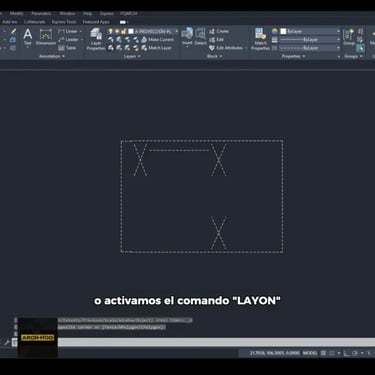
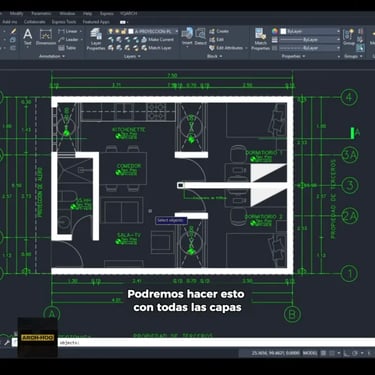
Si te quedaron capas apagadas y quieres encenderlas todas de golpe, usa el comando LAYON (ENCENDERCAPAS) o haz clic en el icono del foco encendido en el panel de capas.
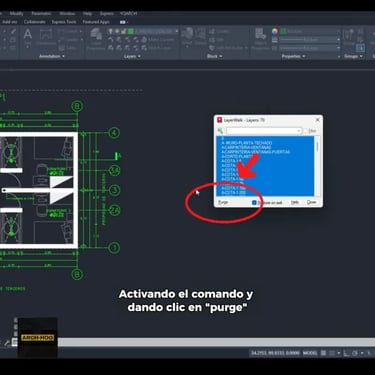
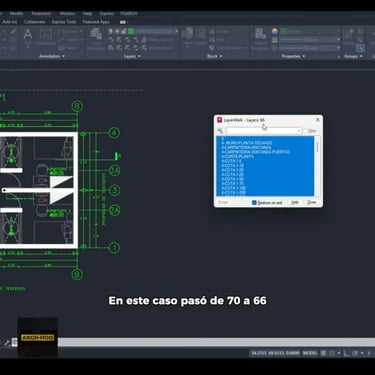
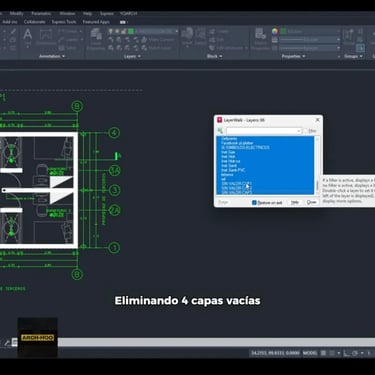
5. Purgar capas que no tienen nada dibujado
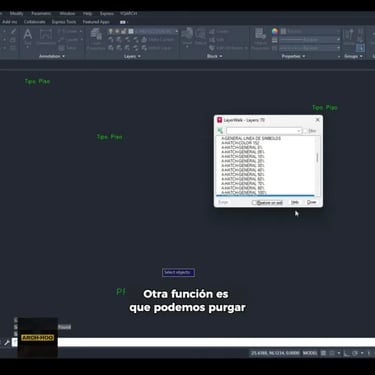
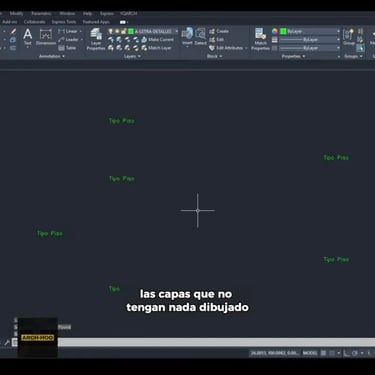
Otra opción demasiado útil es la de poder purgar o eliminar las capas que no tienen nada dibujado en ellas, volvemos a activar el comando "LAYWALK" y damos clic en la opción de "PURGE O PURGAR".
Síguenos en nuestras redes sociales
Arch-Hoo © 2026. Todos los derechos reservados.
Descubrir
Contacto