
Convertir PDF a AutoCAD (DWG) y Escalarlo:
¿Te han enviado un plano en PDF y necesitas editarlo en AutoCAD? Existe un método nativo del programa, rápido y profesional para convertirlo en dwg.
AUTOCAD
12/16/20255 min read
Convertir PDF a AutoCAD (DWG) y Escalarlo 📄➡️📐
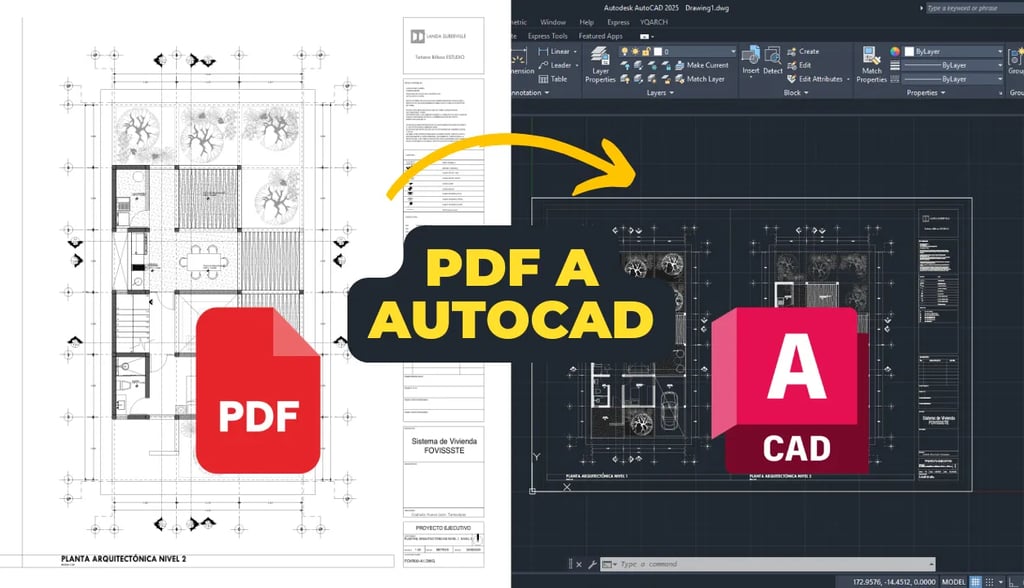
¿Te enviaron un plano en PDF y necesitas editarlo en AutoCAD? Antes de empezar a redibujar línea por línea, prueba lo siguiente: Existe un método nativo de AutoCAD, rápido y profesional para convertir ese documento en vectores editables dwg y escalarlos a la medida real en cuestión de minutos.
¿Qué resuelve configurar correctamente las unidades?
Elimina el trabajo manual de re dibujar o calcar planos.
Ahorro de Tiempo: Convierte vectores de PDF en líneas, arcos y textos de AutoCAD.
Precisión: Obtienes la geometría del archivo original, evitando errores humanos al redibujar.
¿Qué es el comando PDFIMPORT y por qué deberías usarlo?
Es la herramienta nativa de Autodesk que analiza la información vectorial de un archivo PDF y la traduce a entidades DWG (líneas, polilíneas, splines).
Ventajas Clave:
Conserva capas (si existen en el PDF), grosores de línea y convierte textos TrueType en textos editables.
📋 Ficha Técnica del Comando UNITS
Aquí tienes los datos que todo profesional debe dominar:
Nombre del Comando (Inglés): PDFIMPORT
Nombre del Comando (Español): IMPORTARPDF
Atajo de Teclado (Alias): no tiene un alias predeterminado
Ubicación en Menú: El comando PDFIMPORT se encuentra en la cinta de opciones de AutoCAD, dentro de la pestaña Insertar. Puedes acceder a él de las siguientes maneras: Mediante la cinta de opciones (Ribbon) > Haz clic en la pestaña Insertar > Busca el grupo Importar > Haz clic en la opción Importación de PDF.
Truco del Guion Bajo: Si usas AutoCAD en español y estás acostumbrado a los comandos en inglés, simplemente escribe un guion bajo antes del comando: "_PDFIMPORT". Esto funciona en cualquier idioma.
Dato Curioso 🤓: Este comando fue la característica número 1 más solicitada por los usuarios durante años en la lista de deseos de Autodesk (Autodesk User Group International). Finalmente fue implementado en la versión AutoCAD 2017. Antes de eso, solo podías tener el PDF como una imagen de fondo o calco subyacente sin poder tocar sus líneas.
📋 Ficha Técnica del Comando XREF (Referencias Externas)
El comando XREF es la columna vertebral del trabajo colaborativo en AutoCAD. A diferencia de "Insertar Bloque", este comando crea un "puente" o vínculo visual hacia otro archivo sin hacerlo parte pesada de tu dibujo actual.
Nombre del Comando (Inglés): XREF (External References)
Nombre del Comando (Español): REFX (Referencias Externas)
Atajo de Teclado (Alias): XR
Activación: Escribe XR y presiona Enter.
Truco del Guion Bajo: Si usas AutoCAD en español y estás acostumbrado a los comandos en inglés, simplemente escribe un guion bajo antes del comando: "_XREF (o su alias _XR)". Esto funciona en cualquier idioma.
Dato Curioso 🤓: Las Referencias Externas fueron introducidas en AutoCAD Release 11 (en octubre de 1990). Antes de este momento histórico, si querías ver la planta arquitectónica mientras dibujabas la instalación eléctrica, tenías que insertar todo el dibujo como un bloque, lo que duplicaba el peso del archivo y lo hacía inmanejable. La llegada de XREF inventó el flujo de trabajo colaborativo moderno: varios dibujantes trabajando en diferentes archivos que se "ven" entre sí en tiempo real.
Tutorial: De PDF a DWG Escalado (Paso a Paso)
Fase 1: Importación del PDF con el comando XREF
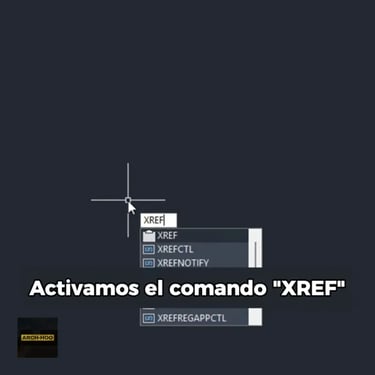
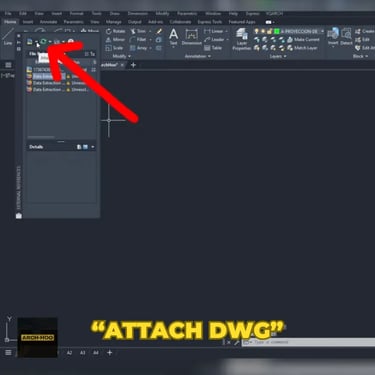
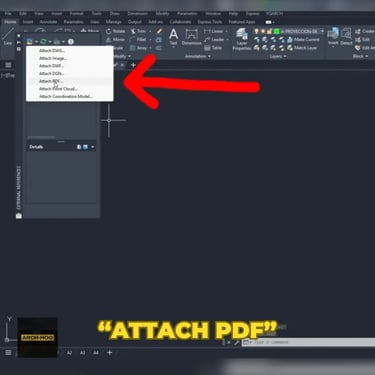
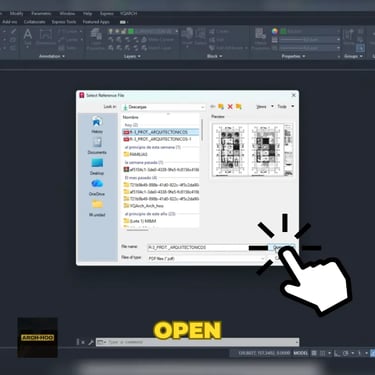
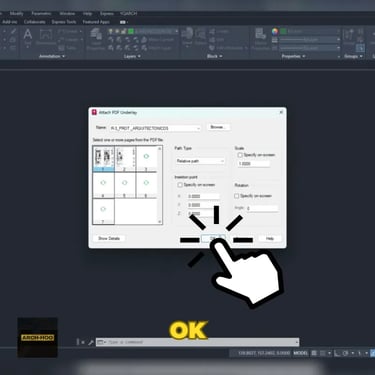
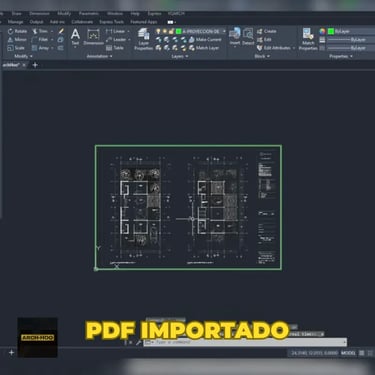
Escribe el comando XREF (o REFX en español), una vez se abra la pestaña, en la primer opción "Attach DWG" > después en "Attach PDF", ahí se nos abrirá el buscador, buscamos nuestro PDF > damos clic en "open" o abrir y luego en "OK".
Doble clic a la ruedita del ratón o usa el comando "Zoom Extents" para ubicar el PDF importado en nuestro dibujo.
Fase 2: Convertirlo de PDF a un dibujo editable en AutoCAD
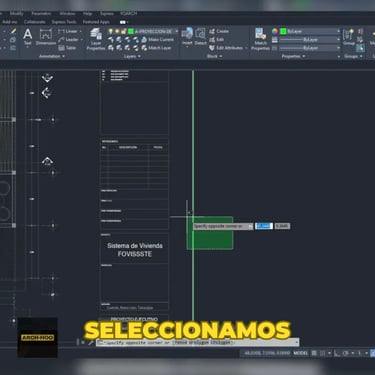
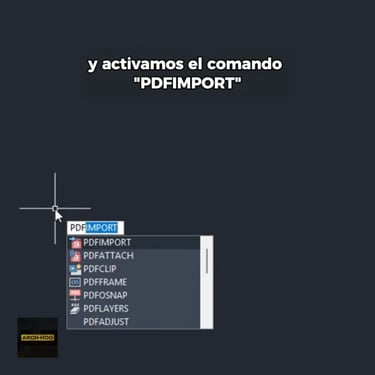
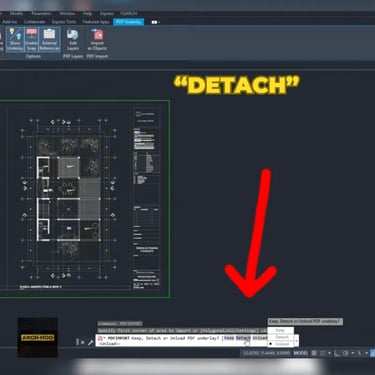
Ubicado el PDF importado en nuestro dibujo, selecciona su marco y activa el comando "PDFIMPORT" o "IMPORTARPDF" en español. En la barra de comando presiona la opción de "ALL" o todo y por último la opción de "DETACH".
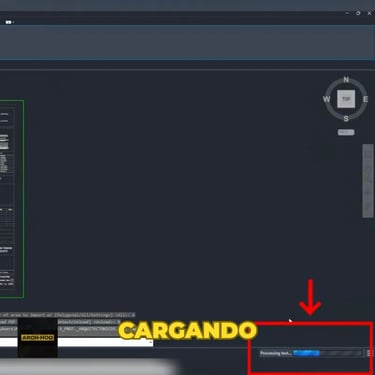
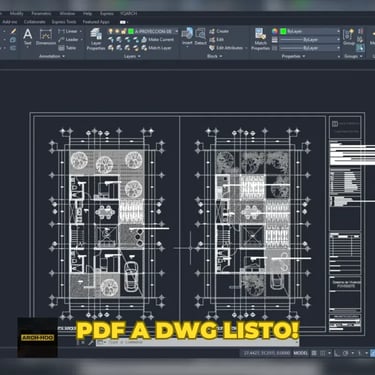
Esperamos que cargue el archivo y listo, habremos convertido un PDF en una archivo editable en DWG.
Fase 3: Escalar el PDF a metros o la unidad que utilices
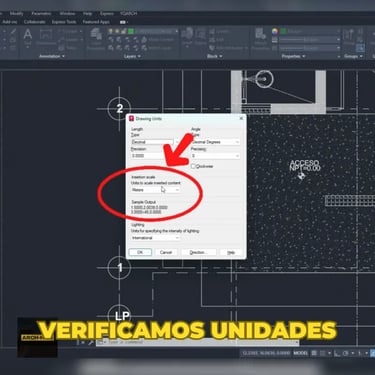
Para este ejemplo usaremos las unidades en metros, así que lo primero es verificar que el dibujo esté en dicha unidad con el comando "UNIDADES" o "UNITS".
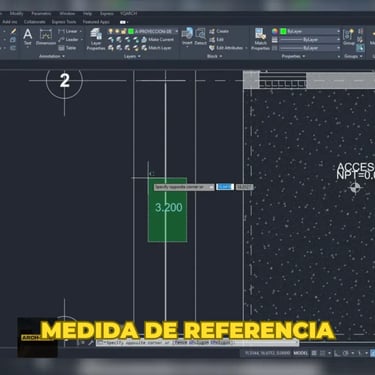
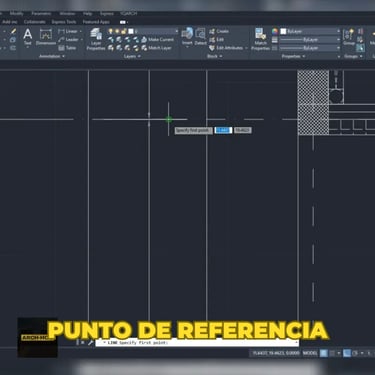
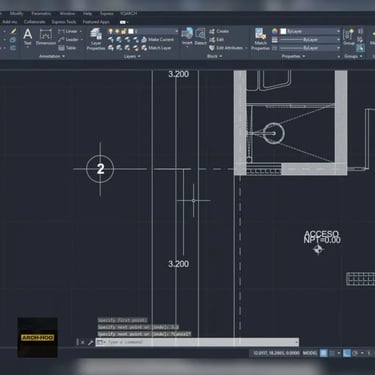
Ahora buscamos cualquier medida en el PDF importado, por ejemplo una cota que menciona que mide 3.2m pero cuando la medimos nos da otra medida. De esa medida, seleccionamos un punto de referencia ya sea al inicio o al final de la medida.
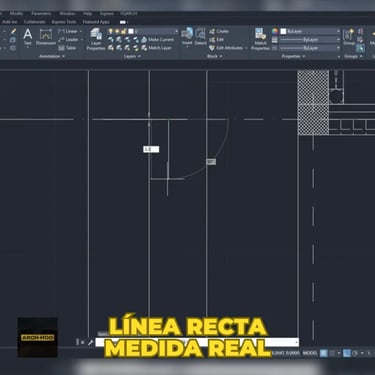
A partir del punto de referencia trazado, dibujamos una línea recta en la dirección de la cota o medida, pero ahora con la medida real, ejemplo; si la cota dice que mide 3.2m colocamos nuestra línea recta de 3.2m y damos "enter".
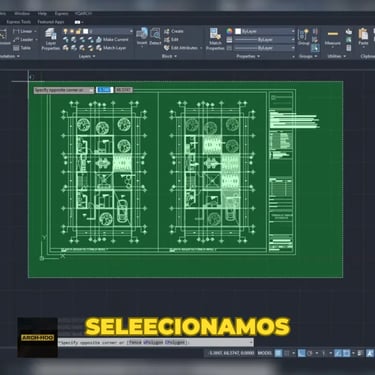
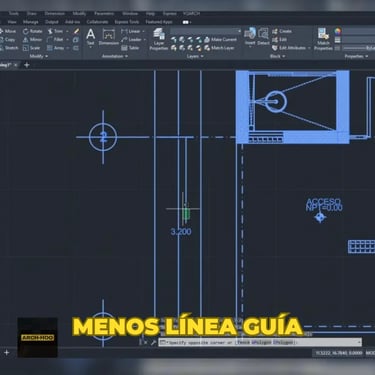
Seleccionamos todo nuestro PDF, menos nuestra línea guía que acabamos de dibujar con la medida real.
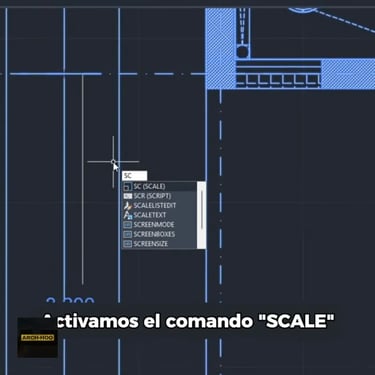
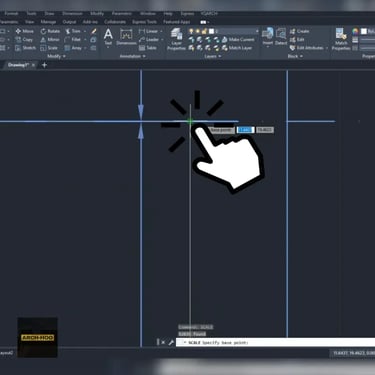
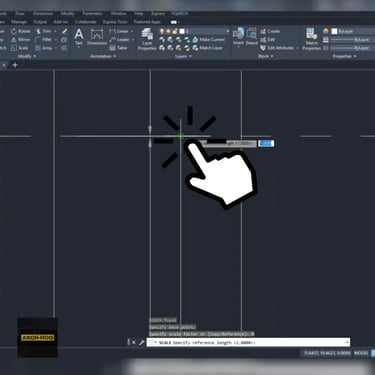
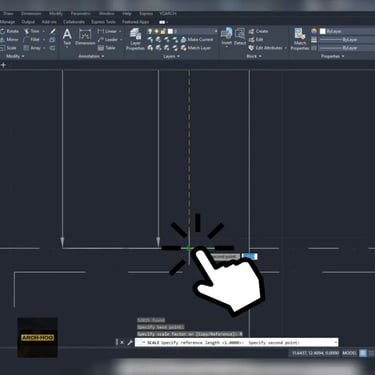
Activamos el comando "SCALE" o "ESCALAR" y damos un primer clic en nuestro punto de referencia donde comenzó el trazo de la línea guía. Seguido, en la barra de comandos, seleccionamos la opción de "REFERENCE" o "REFERENCIA" y damos nuevamente un clic en nuestro mismo punto de referencia o apoyo. Otro clic al final de la cota a escalar y un tercer clic en el final de nuestra línea con la medida real.
Comprobamos midiendo y listo! Ya está escalado.



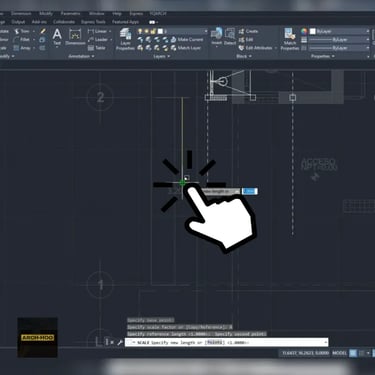

MIRA EL TUTORIAL AQUÍ

DESCARGAR YQARCH TOTALMENTE GRATIS
Solución a Problemas Comunes (Troubleshooting)
1. Problema: "El texto aparece como "cuadraditos" o líneas sueltas."
Causa: El PDF usa fuentes SHX (propias de CAD) que no son reconocidas como texto real en el PDF, sino como geometría.
Solución: Usa la herramienta "Reconocimiento de texto SHX" (PDFSHXTEXT) en la pestaña Insertar para convertir esas líneas de nuevo en MTEXT.
2. Problema: "No se importaron objetos" (El plano sigue siendo una imagen)"
Causa: Estás intentando convertir un PDF Raster (escaneado o una foto pegada en un PDF).
Solución: AutoCAD solo vectoriza PDFs generados digitalmente (vectores). Para planos escaneados, necesitas un software de vectorización externo o redibujar encima.
3. Problema: "El dibujo es muy lento después de importar"
Causa: El PDF contenía miles de segmentos pequeños (como sombreados o árboles complejos).
Solución: Antes de importar, en las "Opciones de Importación", desmarca la casilla de "Solid Fills" (Rellenos sólidos) o "Hatch" para aligerar el archivo.
Preguntas Frecuentes (FAQ)
1. ¿Puedo convertir un plano que fue escaneado en papel? No directamente con este comando. PDFIMPORT necesita "vectores" reales. Si importas un escaneo, solo obtendrás la imagen pegada en AutoCAD, no líneas editables.
2. ¿Por qué las líneas salen cortadas o separadas? El formato PDF no "entiende" de líneas continuas; a veces segmenta una línea larga en varios trozos para optimizar la impresión. Puedes usar el comando JOIN (UNIR) para reconectarlas.
3. ¿Se conservan las capas (layers)? Sí! En el cuadro de diálogo de importación, asegúrate de seleccionar "Use PDF Layers" (Usar capas del PDF). AutoCAD creará capas con el prefijo "PDF_" basadas en la información del archivo original.
Conclusión
Dominar el comando IMPORTARPDF o PDFIMPORT junto con el escalado por referencia (ESCALA + R) es una habilidad esencial que sirve para todo tipo de casos. Dejas de ser un calcador para convertirte en un profesional eficiente de información, capaz de integrar documentos externos en tu flujo de trabajo BIM/CAD.
Prueba este truco en tu próximo proyecto y gana horas de vida!
MIRA MÁS AQUÍ
Síguenos en nuestras redes sociales
Arch-Hoo © 2026. Todos los derechos reservados.

Descubrir
Contacto