
Rellena Muros en AutoCAD como un Pro
¿Tus planos pesan demasiado o pierdes tiempo ajustando sombreados? Descubre una técnica "secreta" usando polilíneas para rellenarlos, dándole a tus proyectos un acabado profesional, limpio y menos pesado.
AUTOCAD
12/23/20254 min read
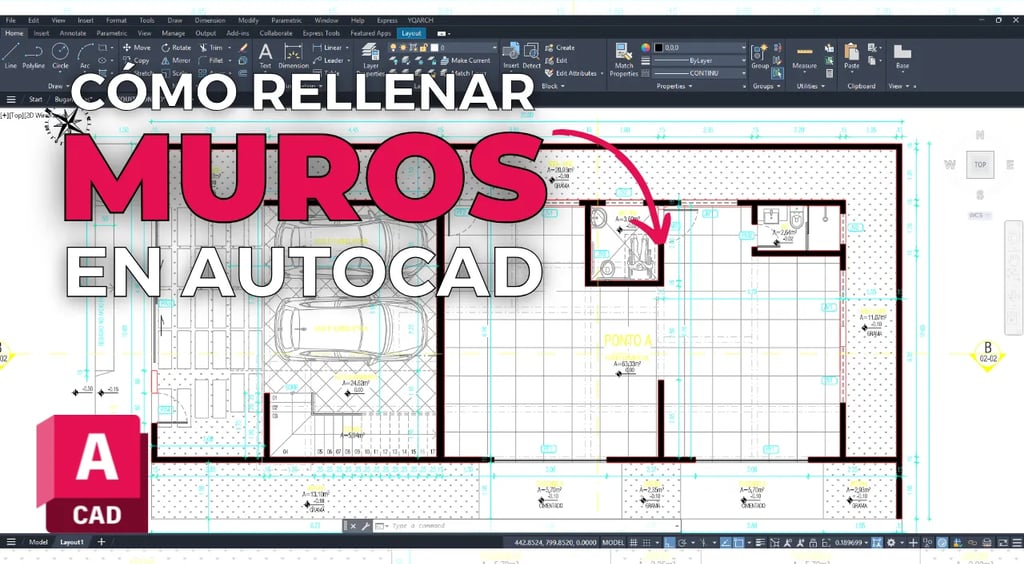
Rellena Muros en AutoCAD como un Pro! Planos Impactantes y Ligeros
¿Cansado de que tus planos pesen demasiado o de perder tiempo ajustando hatchs que nunca quedan cerrados? Rellenar muros es una de las tareas más repetitivas en el diseño arquitectónico y hacerlo de la manera tradicional puede afectar tu rendimiento y llevarte mucho tiempo. Descubre y prueba una técnica usando polilíneas para transformar tu flujo de trabajo, dándole a tus proyectos un acabado profesional, limpio y más ligero.
¿Qué problema resuelve este comando?
El peso del archivo: A diferencia del Hatch o sombreado que genera múltiples entidades geométricas, una polilínea es un objeto único y ligero.
La edición rápida: Permite usar comandos de modificación como EXTEND para ajustar muros en segundos sin que el relleno se rompa o desaparezca o lo tengamos que volver a hacer.
¿Qué es el comando de Polilínea con Grosor y por qué deberías usarlo?
Aunque normalmente se asocia rellenar con el comando HATCH, el uso del comando Polilínea (PLINE) permite asignar un grosor real a la línea que actúa como un relleno sólido instantáneo.
Ventajas Principales:
Velocidad: No necesitas cerrar áreas perfectamente para que funcione.
Compatibilidad: Se ve perfecto tanto en el espacio de modelo como en la impresión PDF.
Precisión: Se dibuja desde el eje del muro para la correcta simetría.
📋 Ficha Técnica del Comando Polilínea PLINE
Para dominar esta técnica, debes conocer las entrañas del comando:
Nombre del Comando (Inglés): PLINE
Nombre del Comando (Español): POLILINEA (o simplemente POL)
Atajo de Teclado (Alias): PL
Activación y Ubicación en Menú: Escribe PL y presiona Enter. O busca el icono de un línea con curva en la pestaña "Inicio" (Home).
Truco del Guion Bajo: Si usas AutoCAD en español y estás acostumbrado a los comandos en inglés, simplemente escribe un guion bajo antes del comando: "_PLINE". Esto funciona en cualquier idioma.
Dato Curioso 🤓: Sabías que el comando PLINE no existió desde el primer día? Fue introducido en la Versión 2.1 de AutoCAD (1985). Antes de eso, las líneas eran entidades simples sin "memoria" de segmento ni capacidad de tener grosores variables.
Guía Paso a Paso: Cómo rellenar muros (Tutorial)
1.- Activa el comando: Escribe PL y presiona Enter.
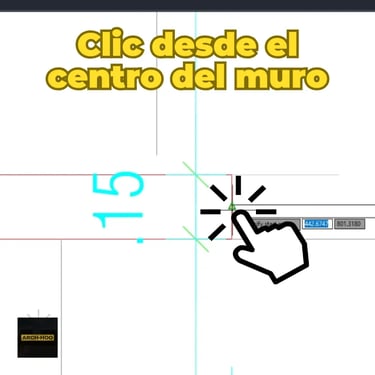
2.- Punto de inicio: Haz clic en el centro (eje) del muro que deseas rellenar.
3.- Configura el grosor: Antes de seguir dibujando, presiona la tecla H o la opción Half-width o Mitad de grosor. Define la medida: * Si tu muro es de 15 cm, ingresa 7.5 cm y da Enter y nuevamente coloca 7.5 cm y da Enter nuevamente. Si tu muro es de 20 cm, ingresa 10 cm y da Enter, nuevamente 10 cm y Enter.


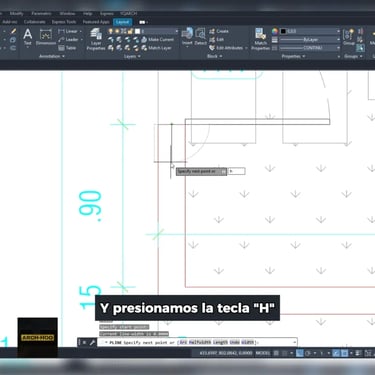
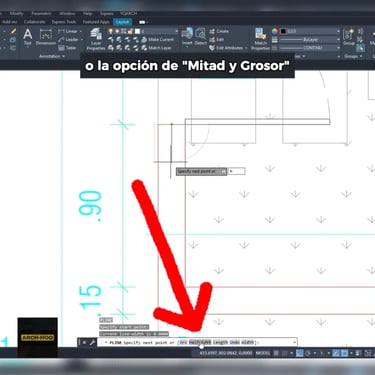

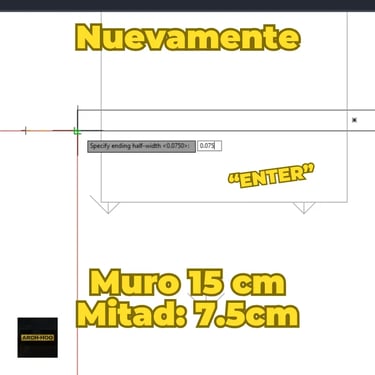
4.- Dibuja: Ve haciendo clic en los ejes de tus muros; verás cómo la línea se crea con el relleno sólido automáticamente, siempre clic desde el centro del muro.
5.- Modificación: Al ser una línea, podremos usar comandos como Extend o extender para poder extender la línea más rápido y Fillet o empalme para cerrar una esquina más rápido.


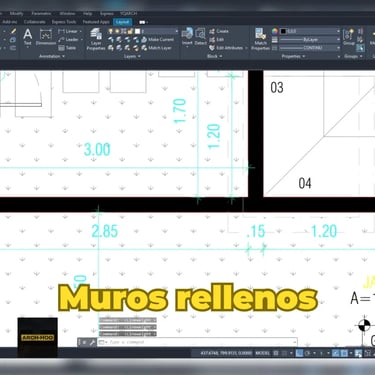


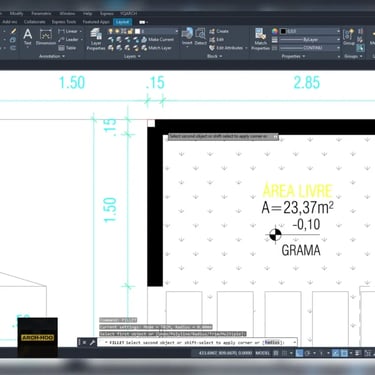
MIRA EL TUTORIAL AQUÍ

DESCARGAR YQARCH TOTALMENTE GRATIS
Solución a Problemas Comunes (Troubleshooting)
1. Problema: "El relleno se ve hueco"
Causa: La variable FILLMODE está desactivada.
Solución: Escribe FILLMODE en la barra de comandos y cambia el valor a 1. Luego escribe REGEN para actualizar la vista.
2. Problema: "El comando Fillet deforma mi relleno"
Causa: Al usar FILLET en polilíneas con grosor, AutoCAD intenta redondear la unión y puede dejar huecos.
Solución: Utiliza el comando EXTEND o recorta manualmente para mantener la limpieza del relleno.
3. Problema: "No puedo ver el grosor en la pantalla"
Causa: El botón LWT (Line Weight) está desactivado o la escala de visualización es incorrecta.
Solución: Activa el icono de "Mostrar/Ocultar grosor de línea" en la barra de estado inferior, aunque recuerda que esta técnica de polilínea se mantendrá visible incluso si desactivas ese botón en algunos casos.
Preguntas Frecuentes (FAQ)
1. ¿Es mejor usar Polilíneas que el comando Hatch (Sombreado)? Sí, para muros rectos y continuos. Es mucho más ligero para el procesador y evita que el programa se trabe al abrir planos complejos.
2. ¿Cómo cambio el color de todo el relleno rápidamente? Como es una polilínea, simplemente selecciónala y cambia el color desde la capa (Layer) o las propiedades. No tienes que lidiar con patrones de sombreado.
3. ¿Cómo se ve al imprimir? Se ve como un relleno sólido profesional. Al exportar a PDF, los muros quedan definidos y con un color sólido impecable.
Conclusión
Dominar el relleno de muros mediante polilíneas con grosor es un método adicional al hatch que para cualquier profesional de la construcción que busque eficiencia y estética le ayudará. Mientras que el método tradicional de sombreado suele dar errores de contorno no cerrado, la polilínea te da control total y una agilidad mejor al editar el diseño. Integrar este truco hará que tus archivos sean más fáciles de compartir y manejar.
Video de referencia: Cómo RELLENAR MUROS en #autocad 🔴 de arch-hoo.
MIRA MÁS AQUÍ
Síguenos en nuestras redes sociales
Arch-Hoo © 2026. Todos los derechos reservados.
Descubrir
Contacto